
إضافة طبق
املأ نموذج الطبق من الأسماء والسعر إلى الأحجام والإضافات ومسببات الحساسية والتوفر، ثم احفظه في المسودة.
- الهدف
- يُحفظ طبق جديد بالاسمين وبسعر بالريال العُماني وبأحجام وإضافات ومسببات حساسية في مسودة قائمتك.
- قبل أن تبدأ
- قائمة فيها فئة واحدة على الأقل (راجع إدارة الفئات)
- تستطيع تعديل القوائم (المالك أو المسؤول أو محرر القوائم)
يُنشأ الطبق في صفحة واحدة من سبعة أقسام. كل ما تحفظه يذهب إلى المسودة، ولا يرى الضيوف الطبق إلا بعد نشر القائمة. تُضاف الأطباق واحدًا واحدًا، ولا يوجد استيراد لقائمة كاملة. تتسع القائمة حتى 1,000 طبق.
افتح عناصر القائمة واضغط إضافة عنصر
من الشريط الجانبي اختر عناصر القائمة ثم اضغط إضافة عنصر. تتيح القائمة أيضًا البحث بالاسم أو الوصف أو رمز الصنف، والتصفية بحسب الفئة والحالة والتوفر والوسم الغذائي.
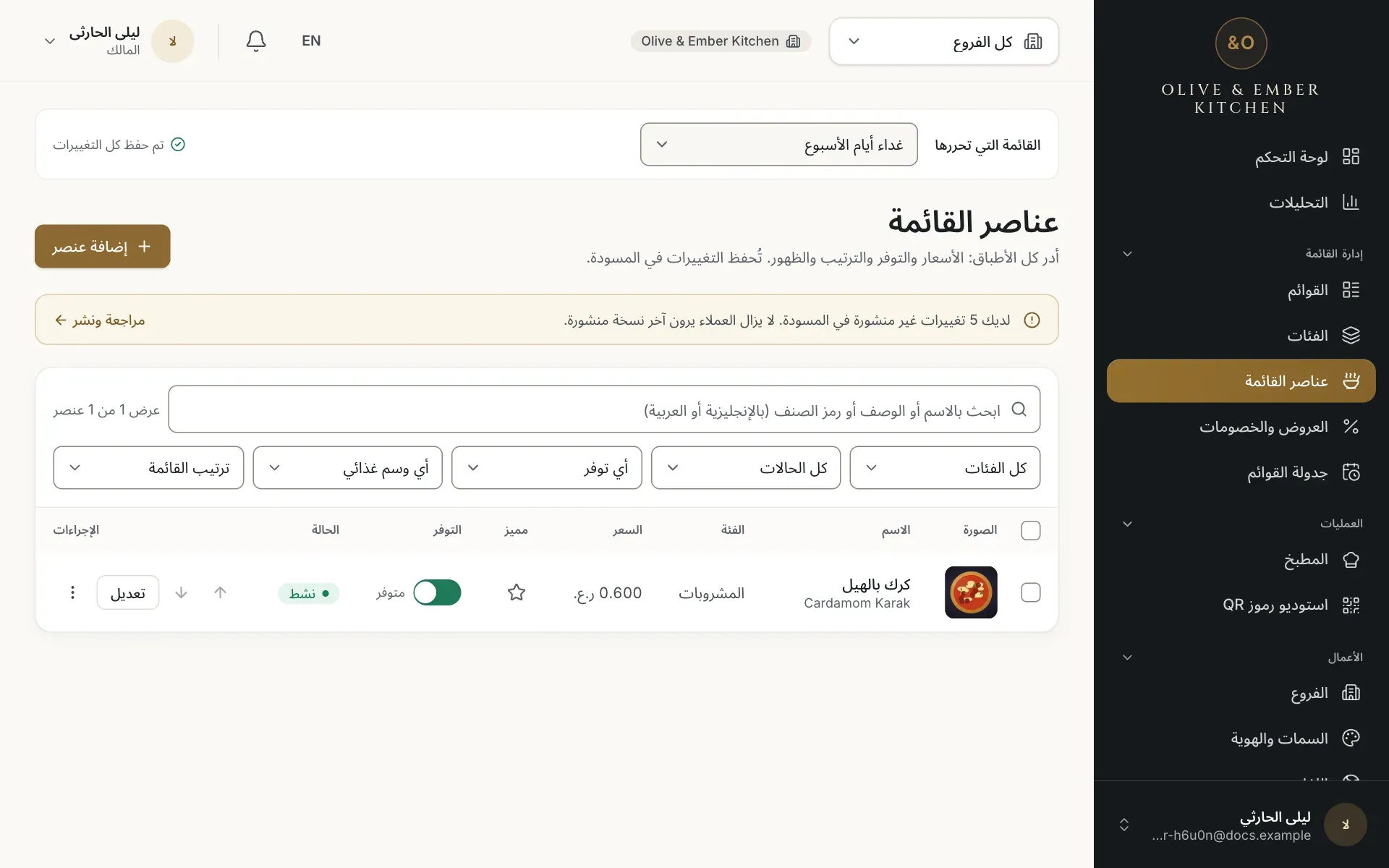
- زر إضافة عنصر
املأ المعلومات الأساسية
اكتب الاسم (بالإنجليزية) والاسم (بالعربية)، وكلاهما مطلوب. الوصفان اختياريان (حتى 400 حرف). اختر الفئة. واكتب رمز الصنف (SKU)، وهو رمز قصير من 2 إلى 24 حرفًا أو رقمًا أو شرطة أو شرطة سفلية، لا يستخدمه طبق آخر.
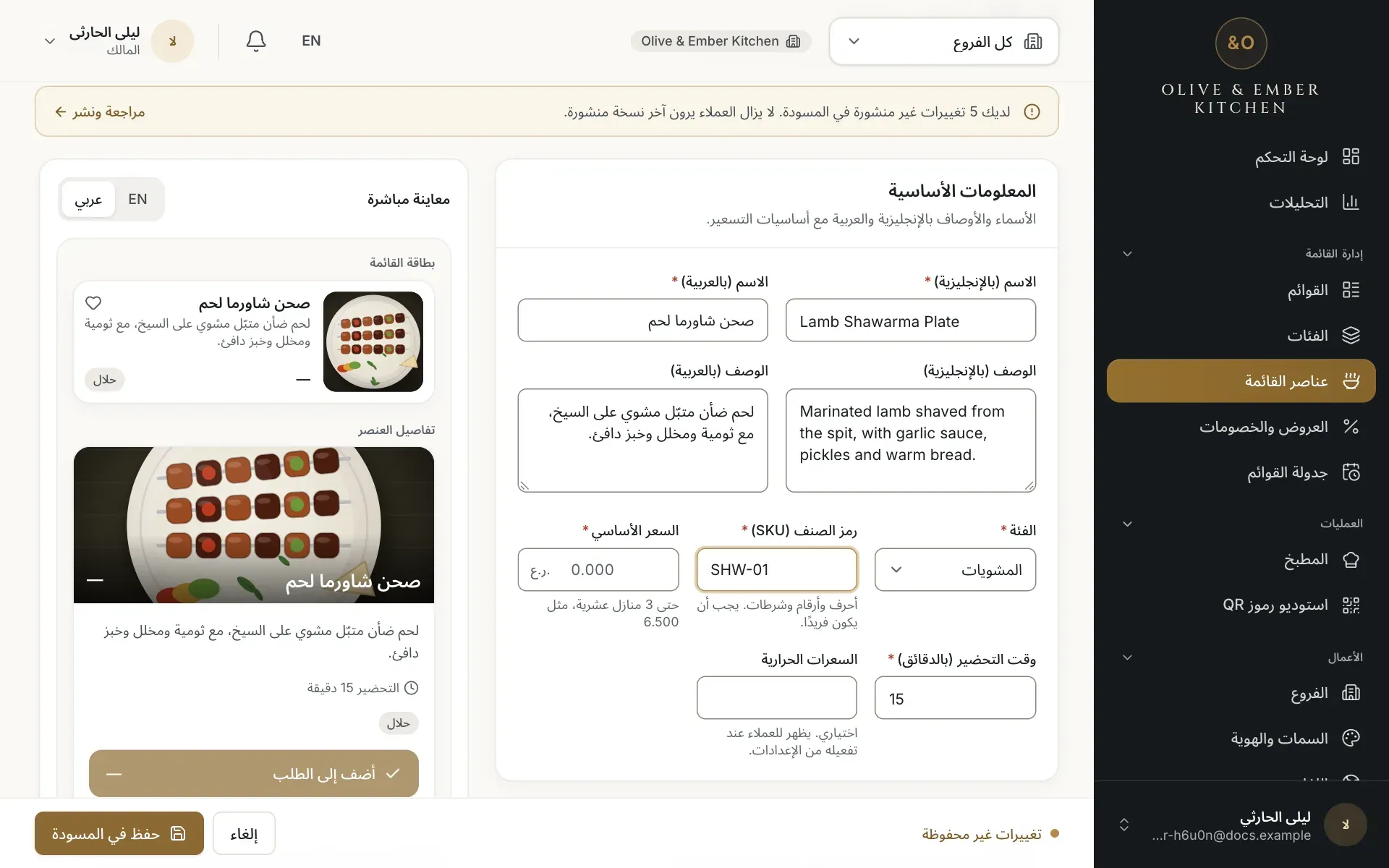
- الاسم بالإنجليزية
- الاسم بالعربية
- الفئة
- رمز الصنف
حدّد السعر ووقت التحضير
اكتب السعر الأساسي بالريال العُماني (OMR) بحتى 3 منازل عشرية، مثل 3.500، ويجب أن يزيد على 0. واكتب وقت التحضير (بالدقائق) رقمًا صحيحًا من 1 إلى 240، ويراه الضيف كوقت تحضير. حقل السعرات الحرارية اختياري.
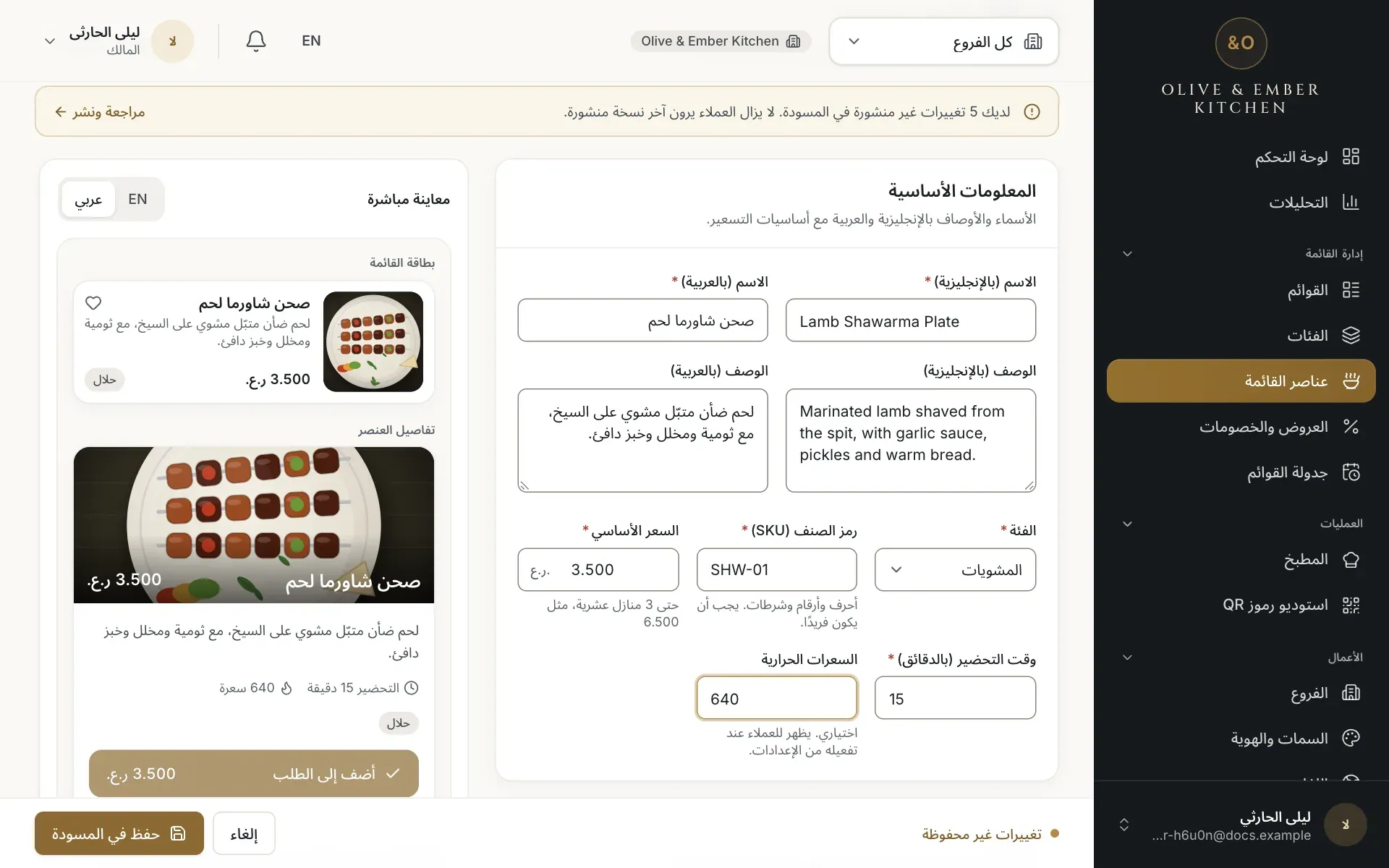
- السعر الأساسي بالريال العُماني
- وقت التحضير بالدقائق
- السعرات الحرارية
أضف الأحجام (الخيارات) إن وُجدت
تحت الأحجام والخيارات اضغط إضافة خيار. أعطِ كل حجم اسمًا بالإنجليزية وآخر بالعربية وفرق السعر، وهو المبلغ الذي يُضاف إلى السعر الأساسي أو يُخصم منه. يمكن أن يضم الطبق حتى 12 خيارًا، ثم يختار الضيف حجمه. أوقف مفتاح الخيار إن لم يكن متوفرًا.
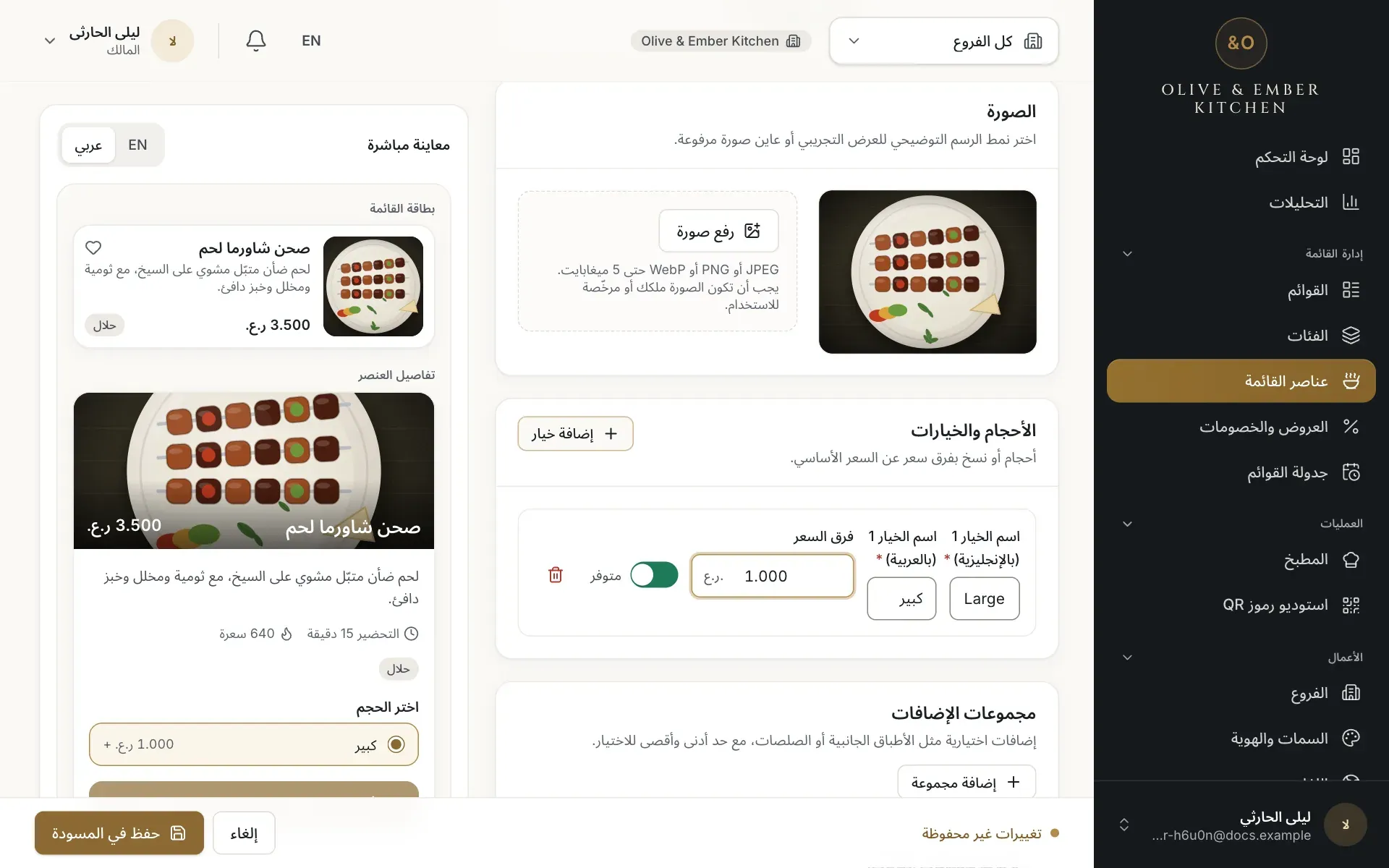
- زر إضافة خيار
- اسم الخيار بالإنجليزية
- فرق السعر
أضف الإضافات (مجموعات الإضافات)
تحت مجموعات الإضافات اضغط إضافة مجموعة، مثل «إضافات». حدّد الحد الأدنى (القيمة 0 تجعل المجموعة اختيارية) والحد الأقصى، ثم أضف الخيارات بأسمائها والسعر الإضافي. لا يجوز أن يتجاوز الحد الأدنى الحد الأقصى أو عدد الخيارات، وتحتاج كل مجموعة إلى خيار واحد على الأقل.
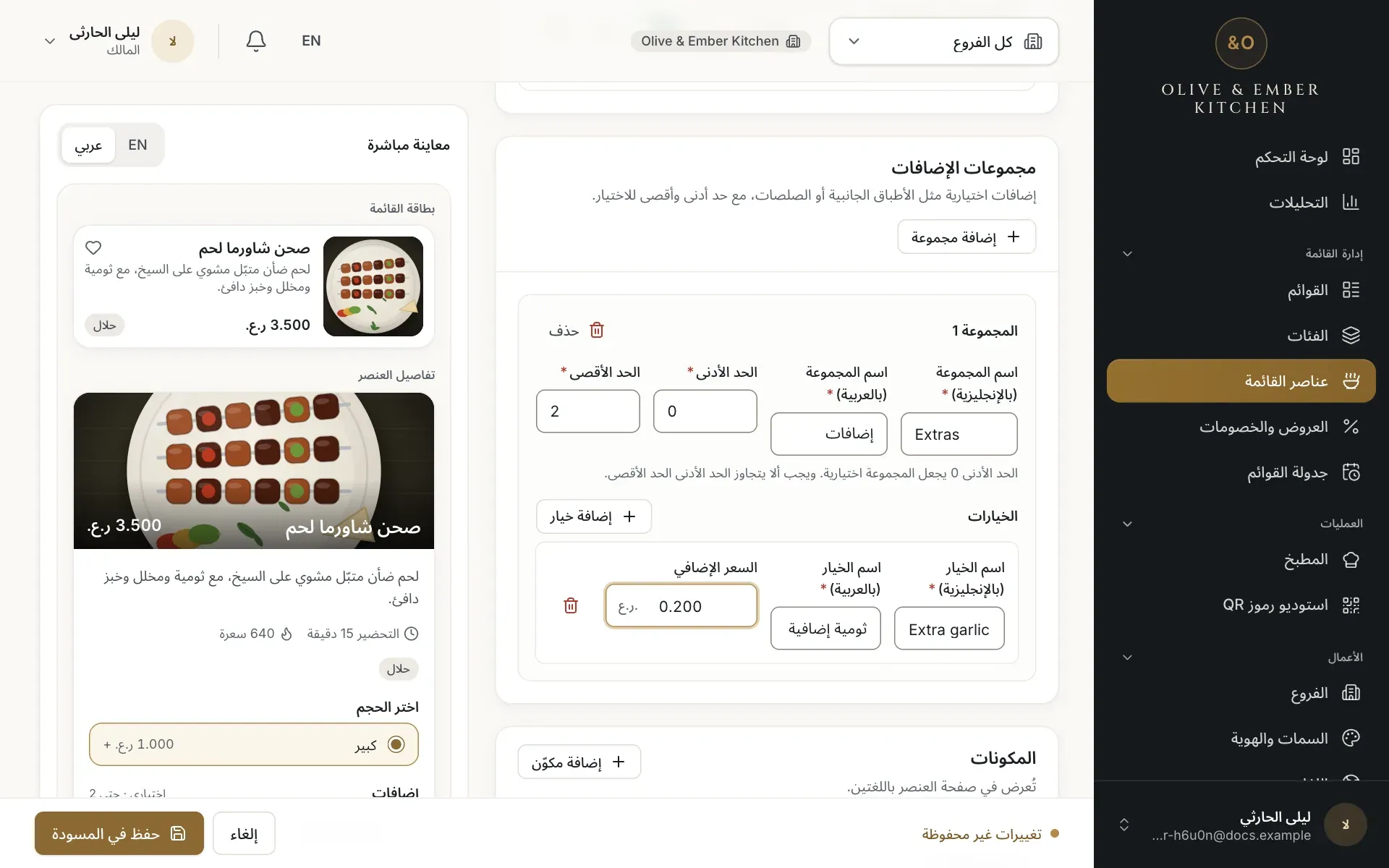
- زر إضافة مجموعة
- الحد الأدنى
- الحد الأقصى
- السعر الإضافي للخيار
اذكر المكونات
تحت المكونات اضغط إضافة مكوّن واكتب كل مكوّن بالإنجليزية وبالعربية. املأ اللغتين معًا أو اتركهما فارغتين. يمكنك إدراج حتى 40 مكوّنًا.
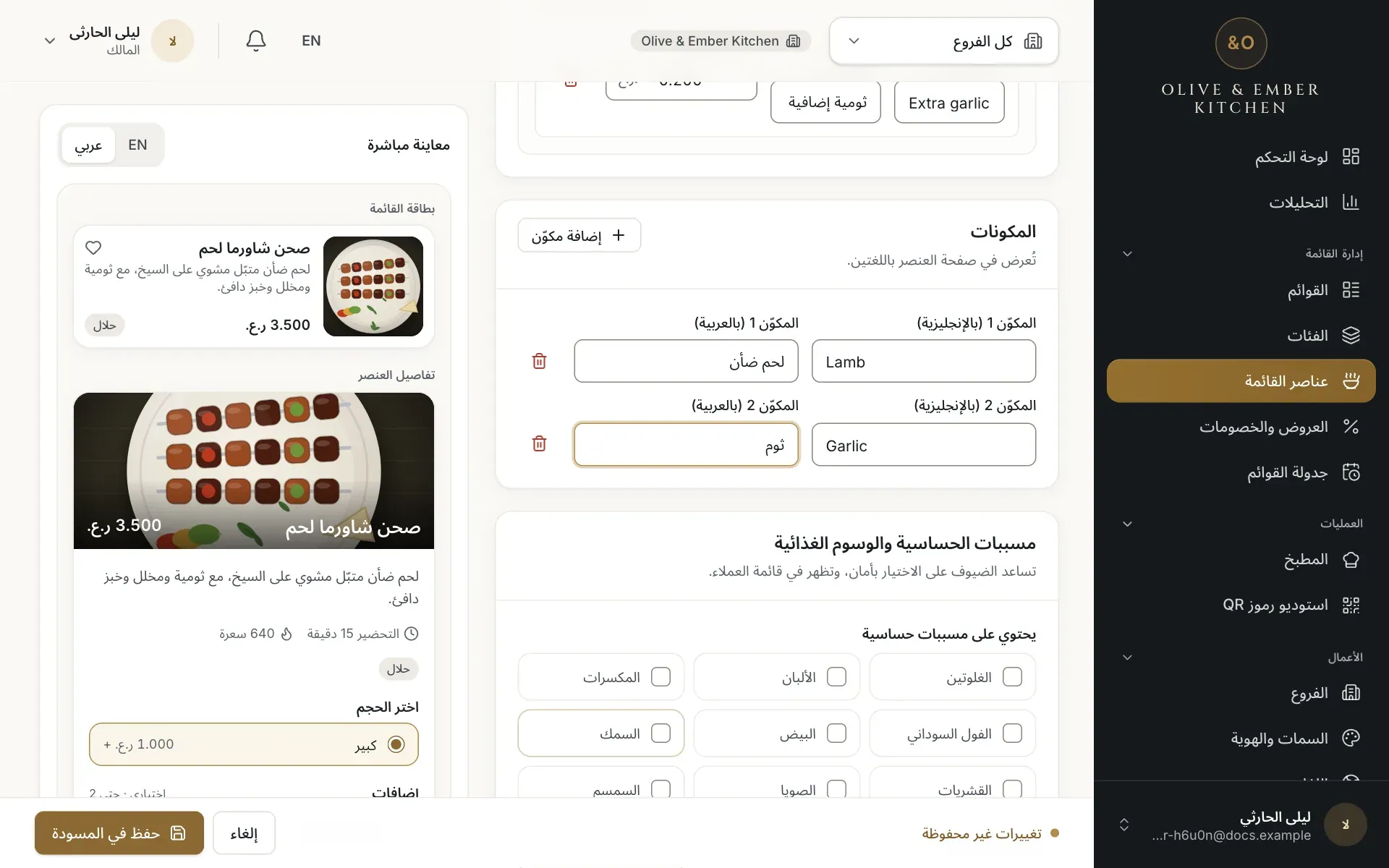
- زر إضافة مكوّن
- المكوّن بالإنجليزية
- المكوّن بالعربية
حدّد مسببات الحساسية والوسوم الغذائية
تحت مسببات الحساسية والوسوم الغذائية علّم ما ينطبق في يحتوي على مسببات حساسية (مثل الغلوتين أو السمسم) وفي الوسوم الغذائية (مثل حلال أو نباتي أو حار). يرى الضيوف هذه البيانات في القائمة، فاختر بعناية.
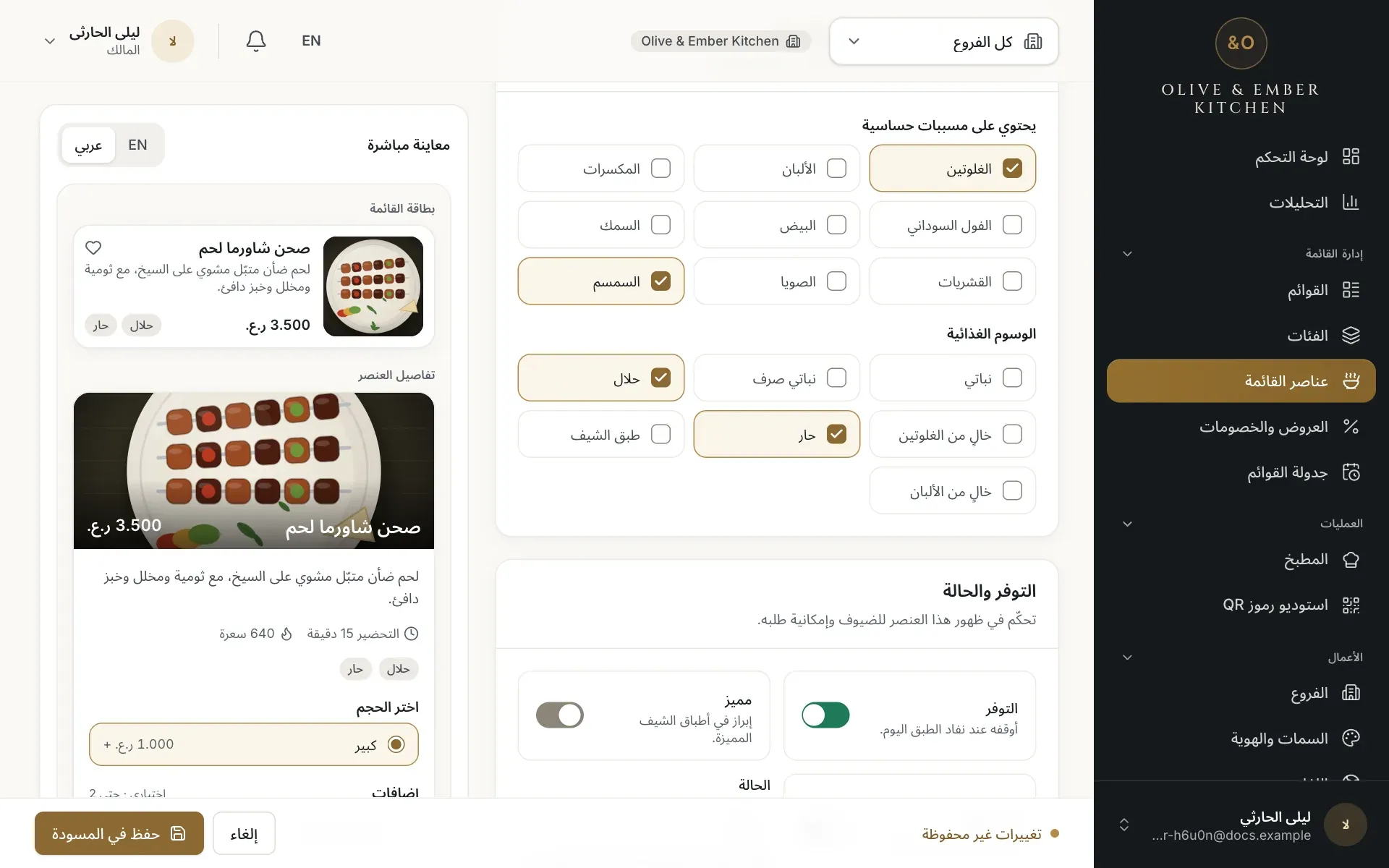
- مسبب الحساسية الغلوتين
- مسبب الحساسية السمسم
- وسم حار
اضبط التوفر والحالة
تحت التوفر والحالة: يكون التوفر مفعّلًا حين يمكن طلب الطبق (أوقفه عند نفاد الطبق اليوم)، ويبرز مميز الطبق في أطباق الشيف المميزة، ويضيف الأكثر طلبًا وسمًا. يجب أن تكون الحالة نشط حتى يظهر الطبق بعد النشر.
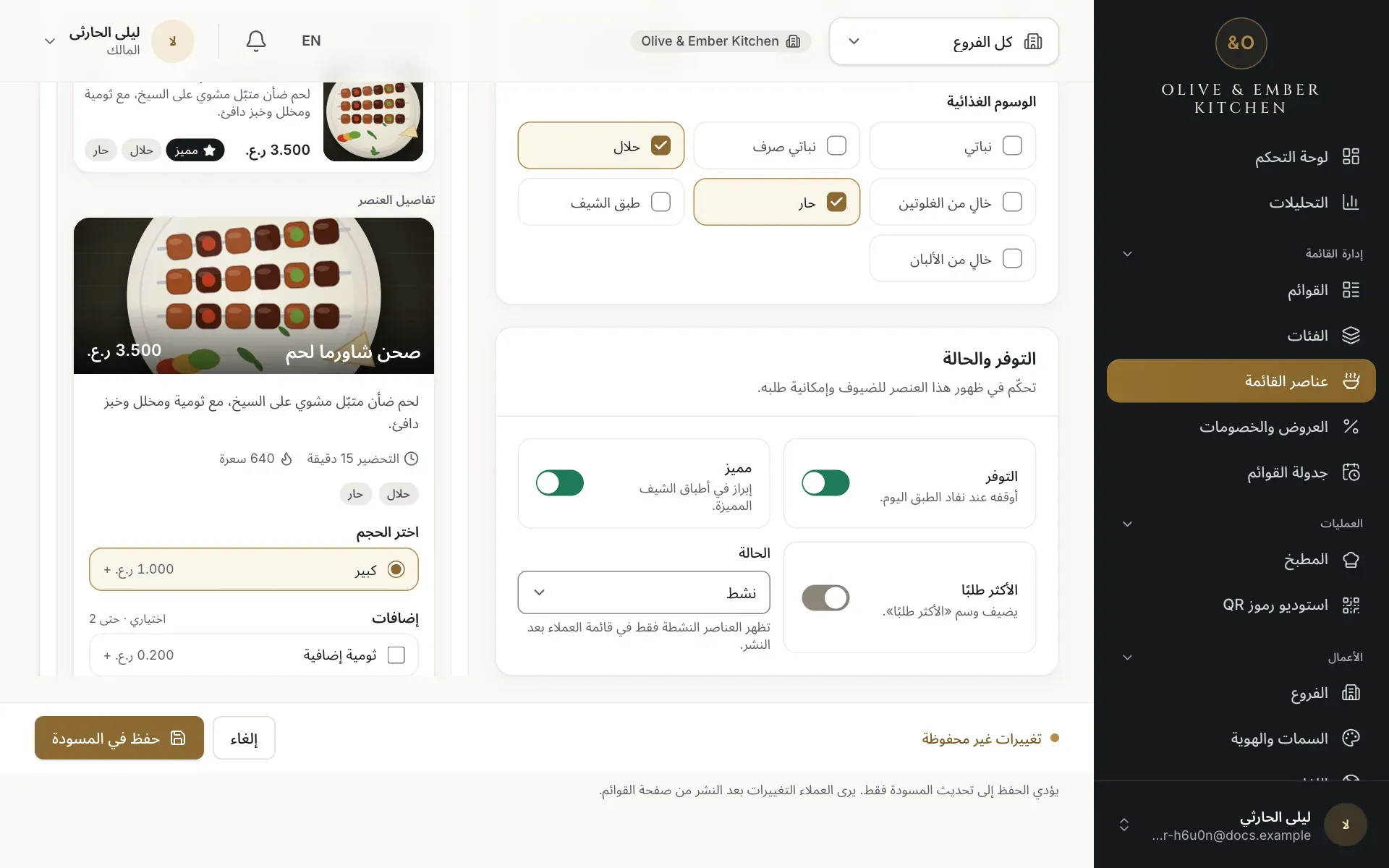
- مفتاح التوفر
- مفتاح التمييز
- قائمة الحالة
احفظ في المسودة
اضغط حفظ في المسودة. يظهر إشعار تم الحفظ في المسودة — انشر ليظهر للعملاء ويظهر الطبق في القائمة. أضف صورة من رفع صور الأطباق، وانشر حين تكون جاهزًا.
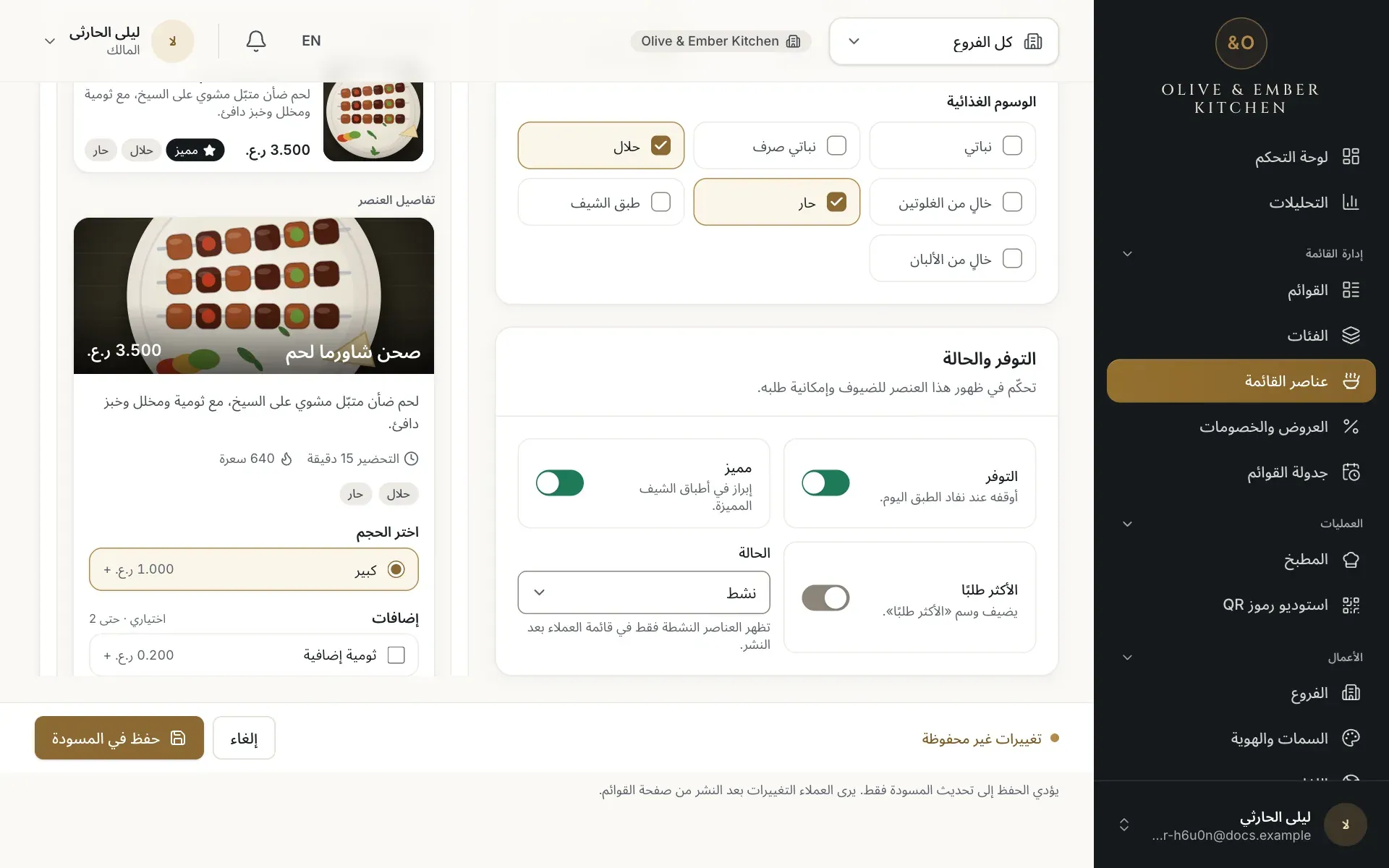
- زر حفظ في المسودة
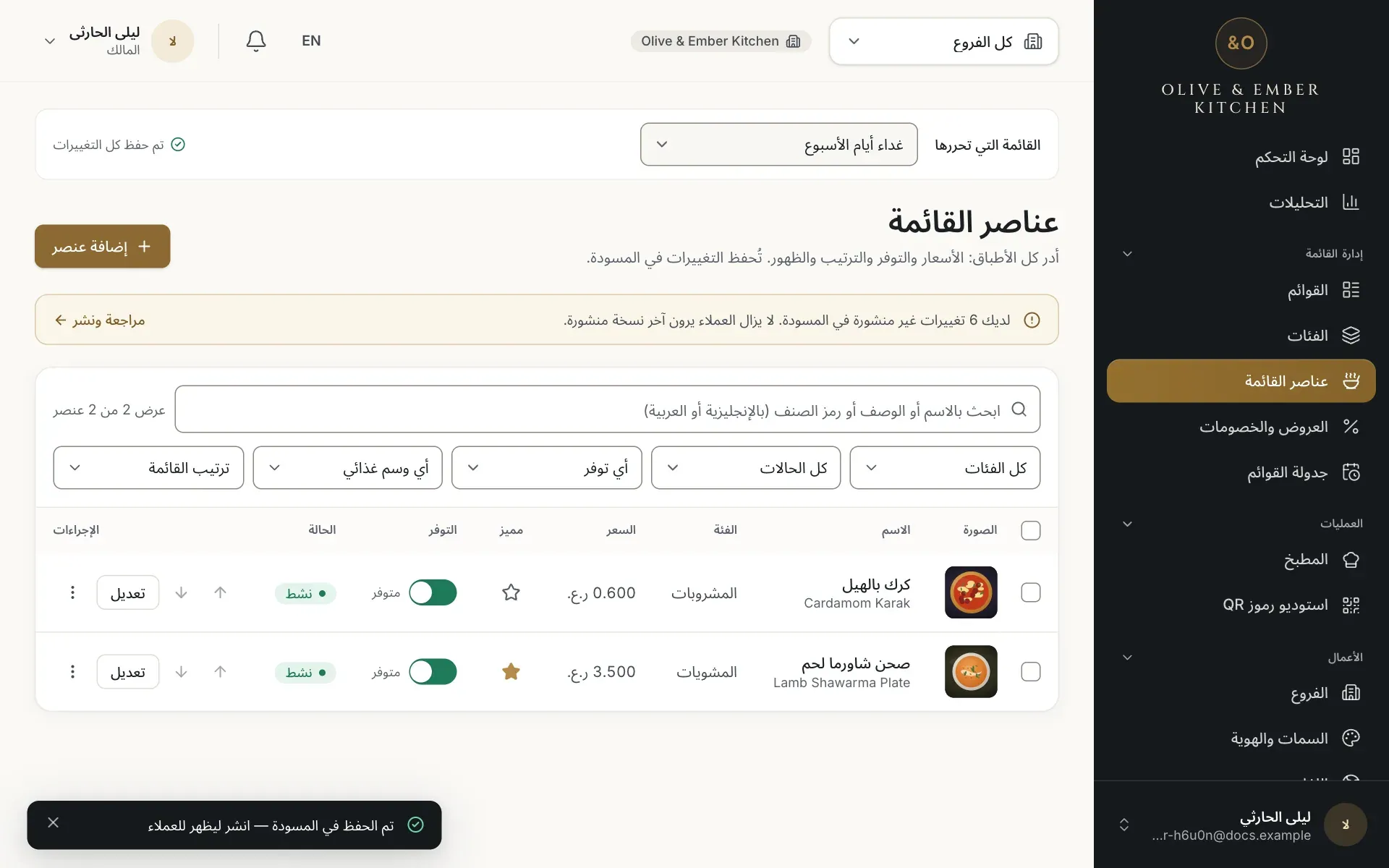
- الطبق الجديد في القائمة
مغادرة النموذج
إذا غادرت وفي النموذج تغييرات غير محفوظة تسألك نافذة المغادرة دون حفظ؟. اختر تجاهل ومغادرة فقط إذا كنت متأكدًا.
استكشاف الأخطاء
يجب أن يكون رمز الصنف فريدًا في المطعم. اكتب رمزًا مختلفًا.
اكتب سعرًا أكبر من صفر، مثل 3.500، وبحد أقصى 3 منازل عشرية («أدخل سعرًا صحيحًا (حتى 3 منازل عشرية)»).
وقت التحضير رقم صحيح من الدقائق بين 1 و240.
في مجموعة الإضافات، اخفض الحد الأدنى أو ارفع الحد الأقصى. وإذا كان الحد الأدنى أكبر من عدد الخيارات فأضف خيارات أو اخفضه.
في مكوّن أو اسم حجم لغة واحدة فقط. املأ اللغتين أو امسح ما كتبته.
أدلة ذات صلة
- القائمةرفع صور الأطباقأضف صورة الطبق أو استبدلها أو أزلها، وتعرّف على شروط الصورة: JPEG أو PNG أو WebP حتى 5 ميغابايت.
- القائمةالأسعار والتوفرغيّر السعر، وأوقف طبقًا لهذا اليوم، وميّزه، وحدّد حالته، وأعلن نفاده في فرع واحد فقط.
- القائمةانشر قائمتكافحص المسودة، وأسند القائمة إلى فرع، وانشرها، واقرأ سجل الإصدارات، وارجع إلى إصدار قديم، وتجاهل التغييرات أو اسحب القائمة من الضيوف.