
القوائم والمسودات
أنشئ قائمة، وافهم الفرق بين المسودة والقائمة المنشورة، وأعد تسمية القائمة أو كرّرها أو أرشفها.
- الهدف
- لديك قائمة، وتعرف الفرق بين المسودة والقائمة المنشورة، وتستطيع إعادة تسمية القوائم وتكرارها وأرشفتها.
- قبل أن تبدأ
- سجّلت الدخول بصفة المالك أو المسؤول أو محرر القوائم
- تم إنشاء مطعمك
القائمة مجموعة من الفئات والأطباق. كل تغيير تجريه يُحفظ في مسودة، ويظل الضيوف يرون آخر نسخة منشورة إلى أن تنشر. التعديل يحتاج إلى صلاحية تعديل القوائم، أما النشر فمقصور على المالك والمسؤولين ومحرري القوائم.
افتح صفحة القوائم
من الشريط الجانبي، ضمن «إدارة القائمة»، اختر القوائم. تظهر قوائمك على شكل بطاقات، ولا توجد أي قائمة في المطعم الجديد.
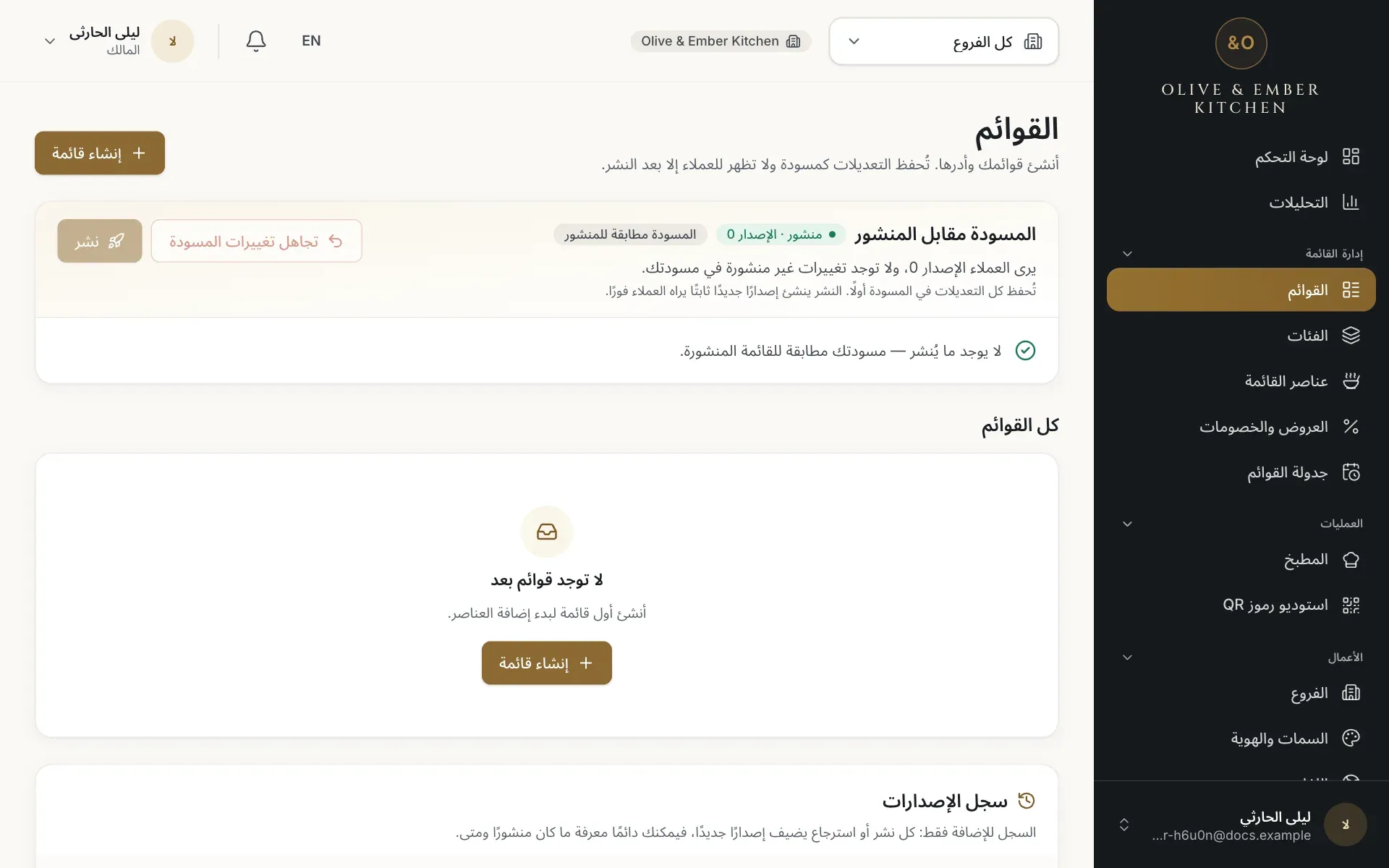
- زر إنشاء قائمة
أنشئ قائمة
اضغط إنشاء قائمة. في نافذة إنشاء قائمة جديدة اكتب الاسم في الاسم (بالإنجليزية) والاسم (بالعربية). يلزم حرفان على الأقل لكل اسم، بأحرف إنجليزية في الحقل الإنجليزي وأحرف عربية في الحقل العربي. ثم اضغط إنشاء.
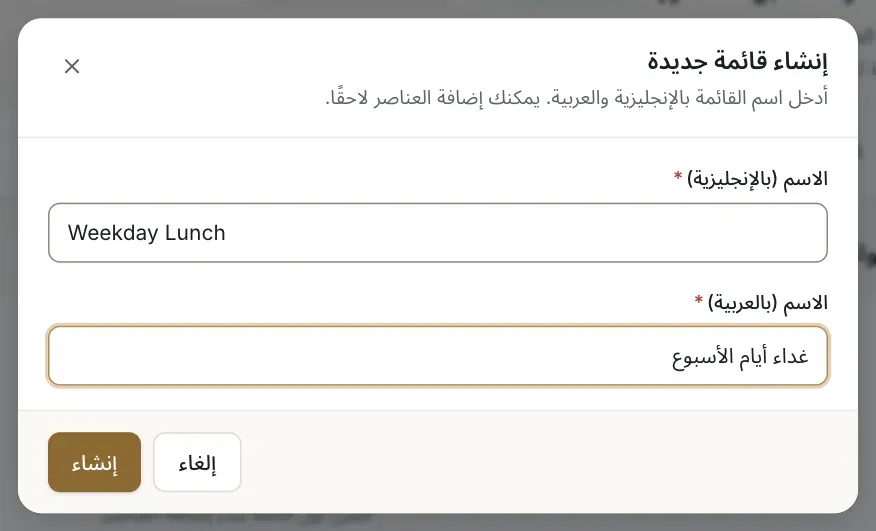
- الاسم بالإنجليزية
- الاسم بالعربية
- زر إنشاء
شاهد بطاقة القائمة الجديدة
تعرض البطاقة الشارتين مسودة ولم تُنشر بعد. تشير قيد التحرير إلى القائمة التي تعمل عليها، وتنبهك بلا فروع إلى أنه لا يوجد فرع يعرضها، ولذلك لا يراها أي ضيف. لتحرير قائمة أخرى استخدم تحرير هذه القائمة في بطاقتها.
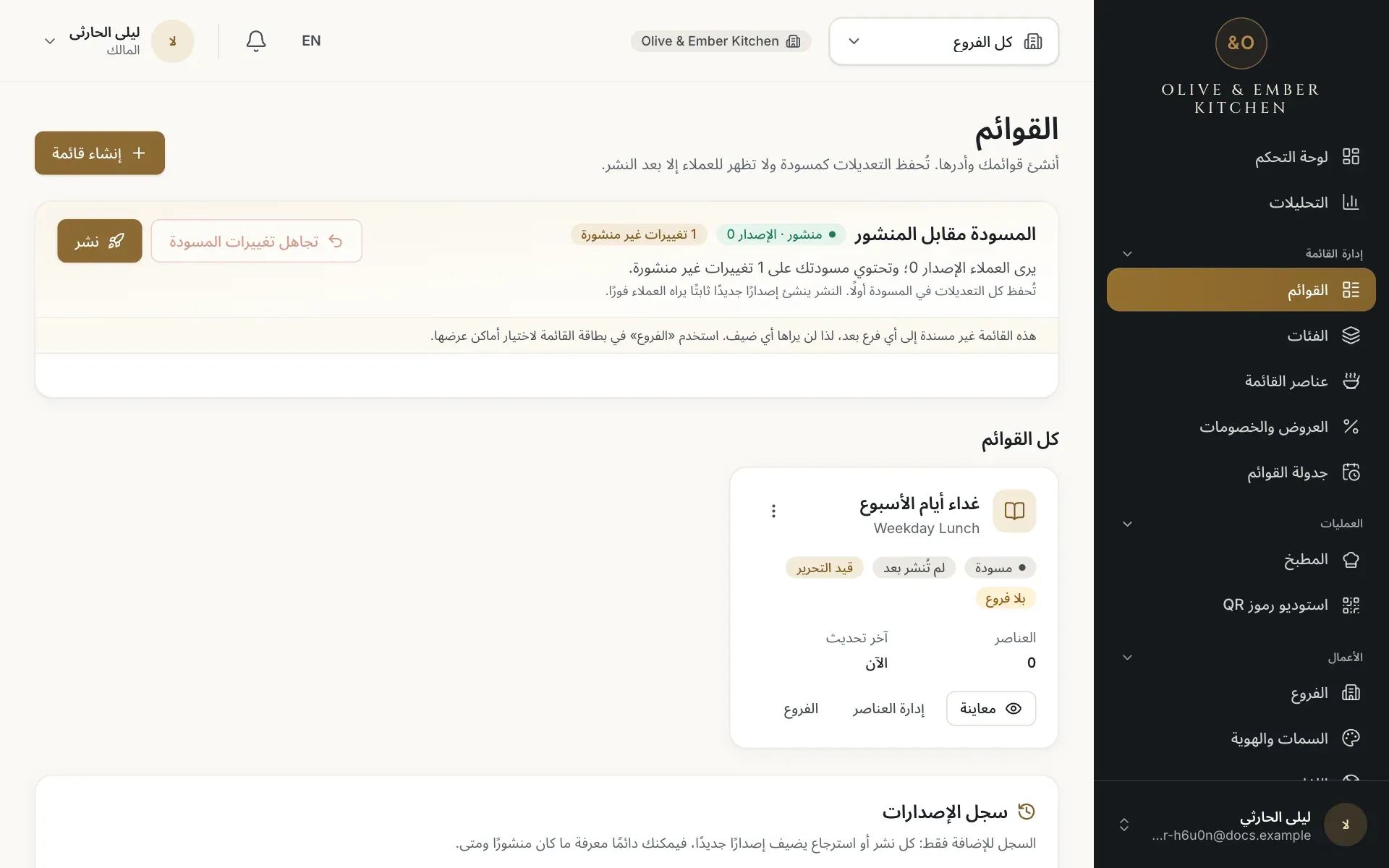
- بطاقة القائمة الجديدة
اقرأ لوحة المسودة مقابل المنشور
في أعلى صفحة القوائم تخبرك لوحة المسودة مقابل المنشور بالإصدار الذي يراه الضيوف (مثل منشور · الإصدار 3) وبعدد التغييرات المنتظرة (مثل 1 تغييرات غير منشورة). وعندما لا يوجد شيء منتظر تقرأ المسودة مطابقة للمنشور. وتعرض بطاقة القائمة المنشورة رقم إصدارها، مثل الإصدار 3.
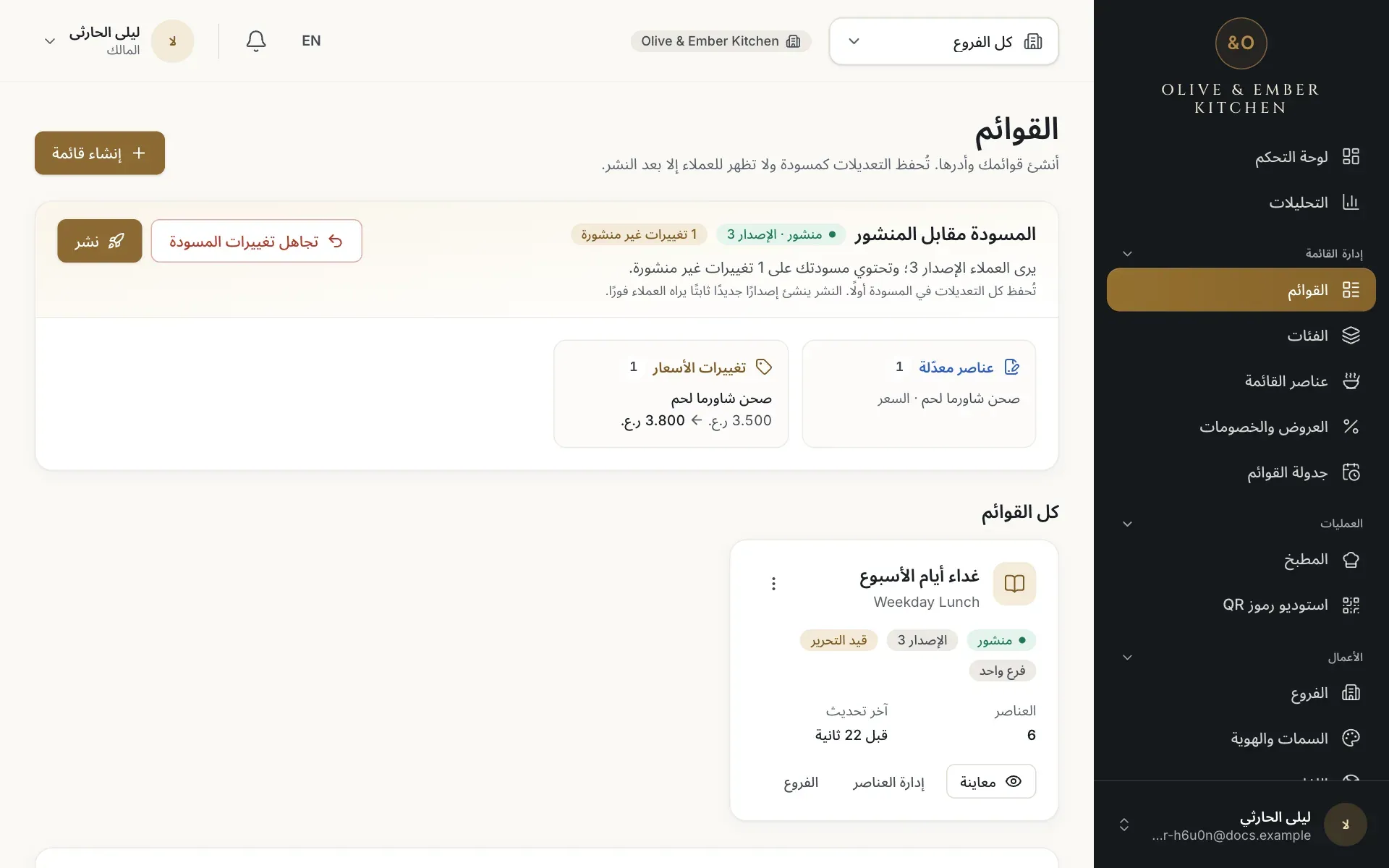
- شارة الإصدار المنشور
- عدد التغييرات غير المنشورة
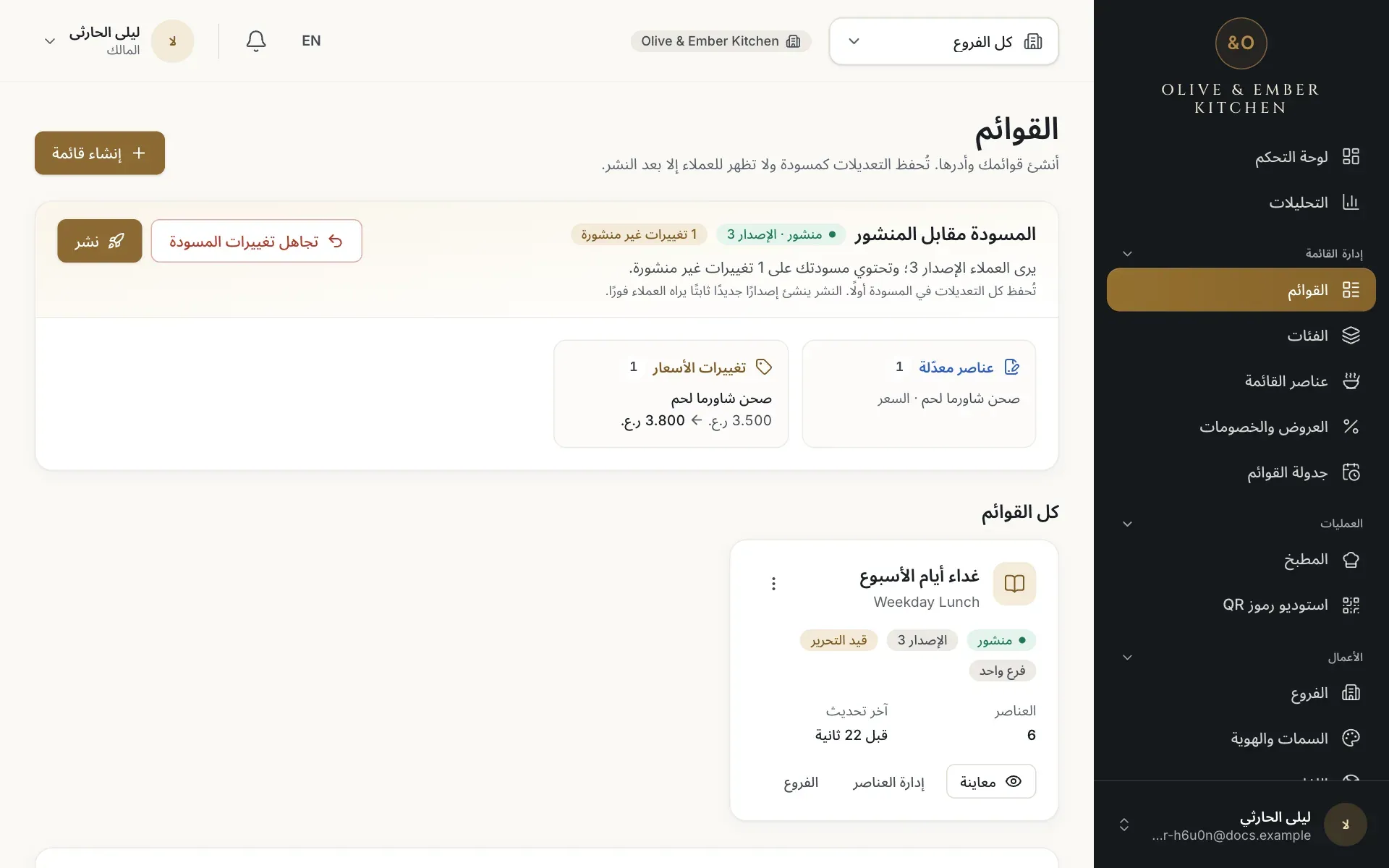
- رقم إصدار القائمة المنشورة
انتبه إلى شريط المسودة
في صفحتي الفئات وعناصر القائمة يظهر شريط أصفر نصه: لديك {n} تغييرات غير منشورة في المسودة. لا يزال العملاء يرون آخر نسخة منشورة. اضغط مراجعة ونشر في الشريط لتنتقل إلى صفحة القوائم. راجع انشر قائمتك.
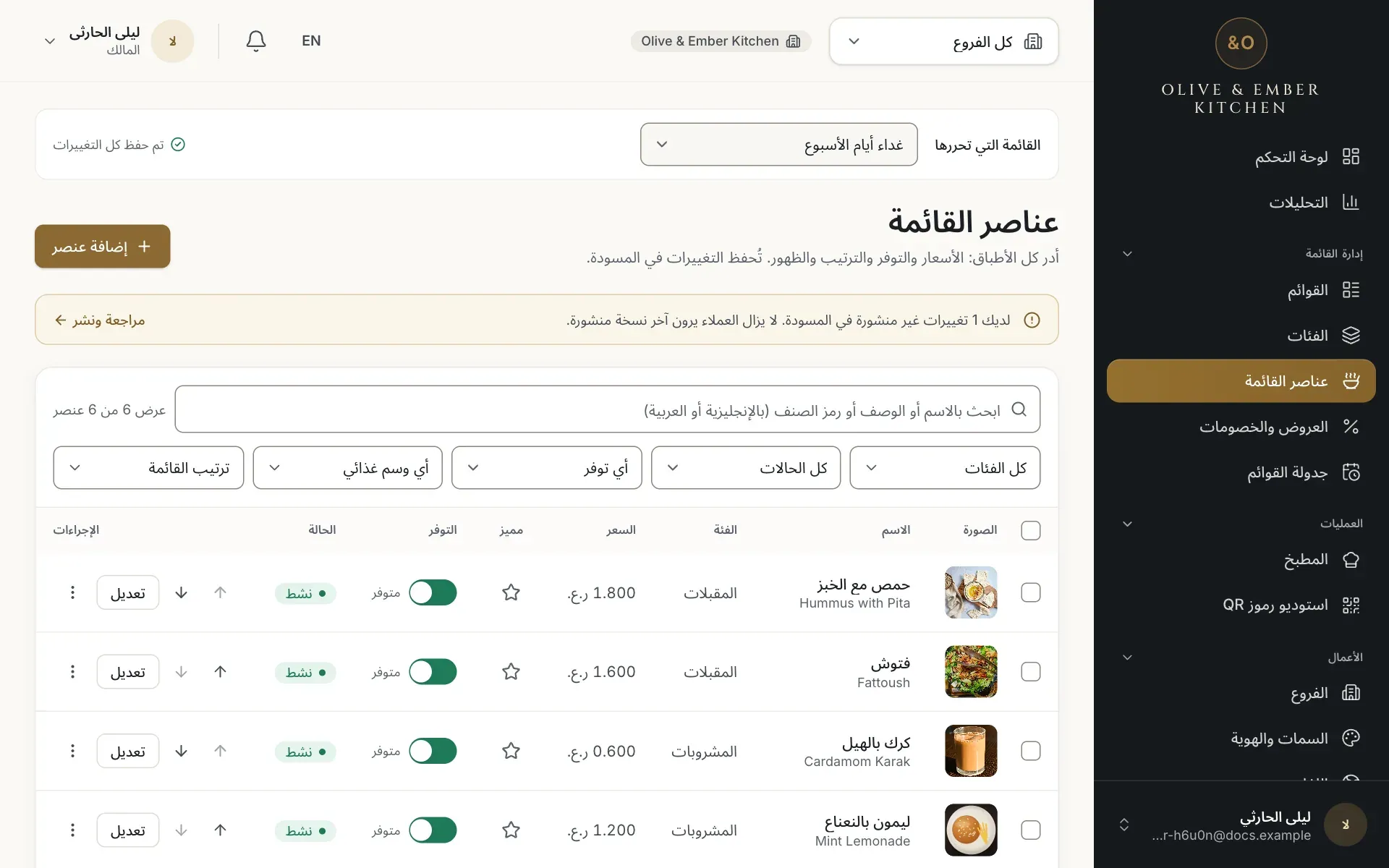
- شريط المسودة
- رابط مراجعة ونشر
أعد تسمية قائمة
اضغط النقاط الثلاث في البطاقة واختر إعادة تسمية. غيّر الاسمين ثم اضغط حفظ التغييرات. يصل الاسم إلى 120 حرفًا، ولا يجوز أن تحمل قائمتان الاسم نفسه.
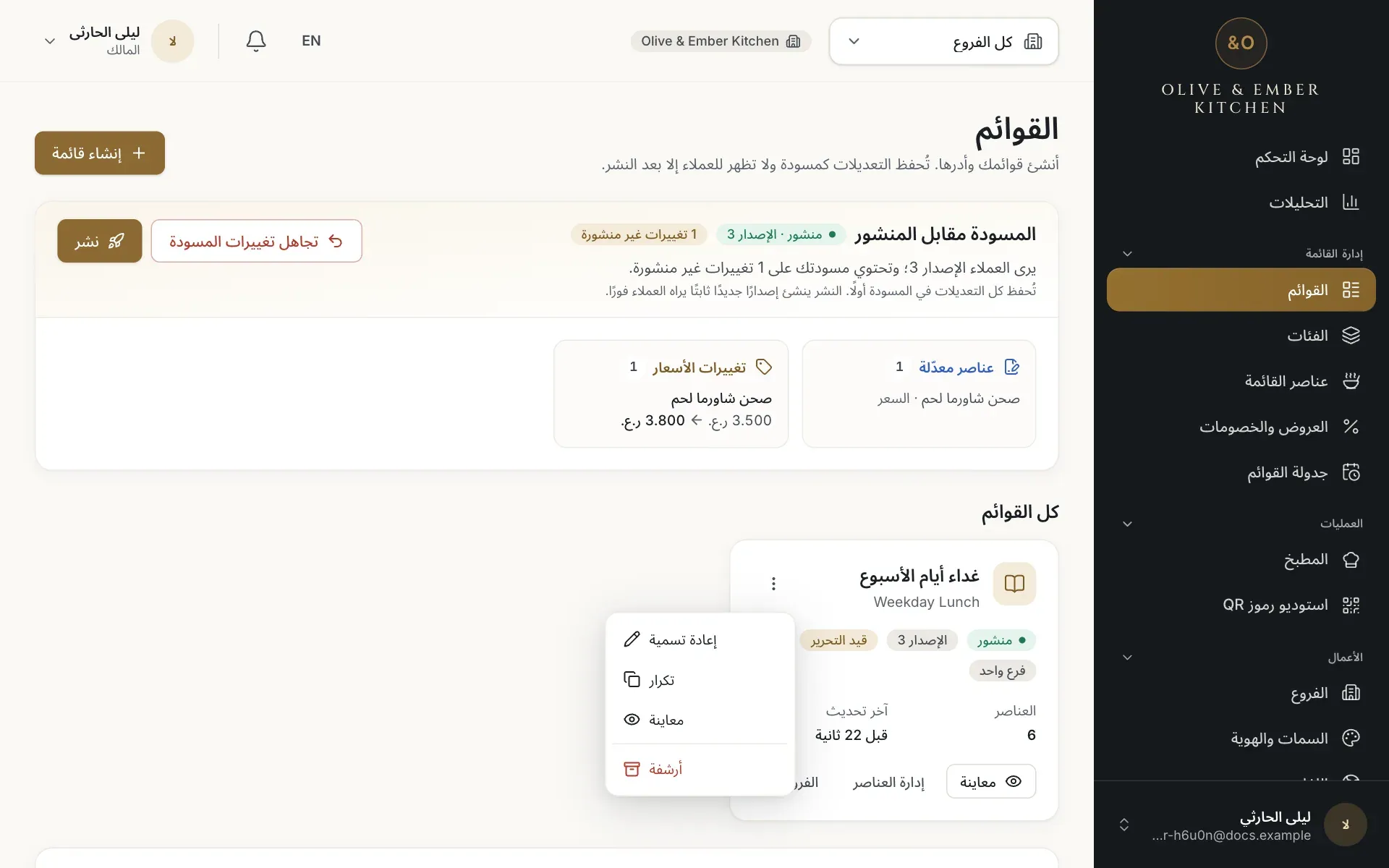
- إعادة تسمية
- تكرار
- أرشفة
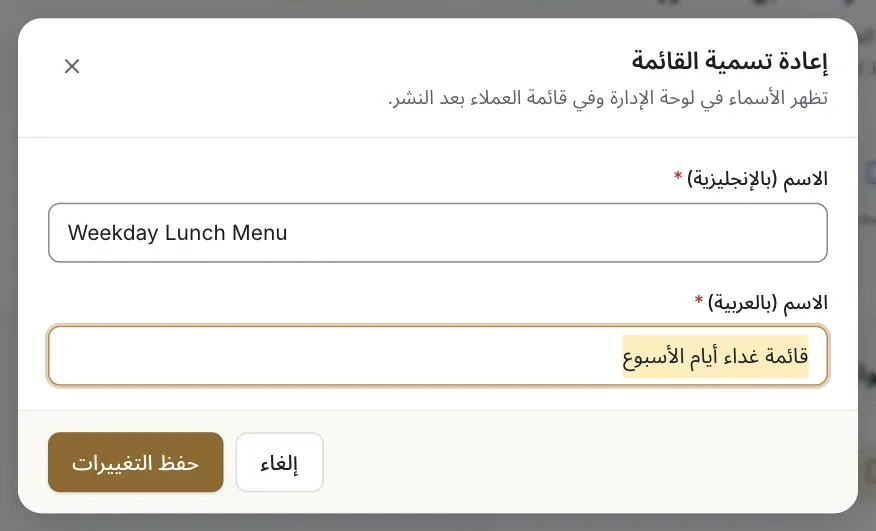
- الاسم بالإنجليزية
- الاسم بالعربية
- زر حفظ التغييرات
كرّر قائمة
اختر تكرار من القائمة نفسها. تظهر نسخة كمسودة جديدة، يضاف إلى اسمها «(نسخة)»، وفيها الفئات والأطباق نفسها. غيّر اسمها وعدّلها كما تشاء، وهذا مفيد لبدء قائمة موسمية أو مسائية.
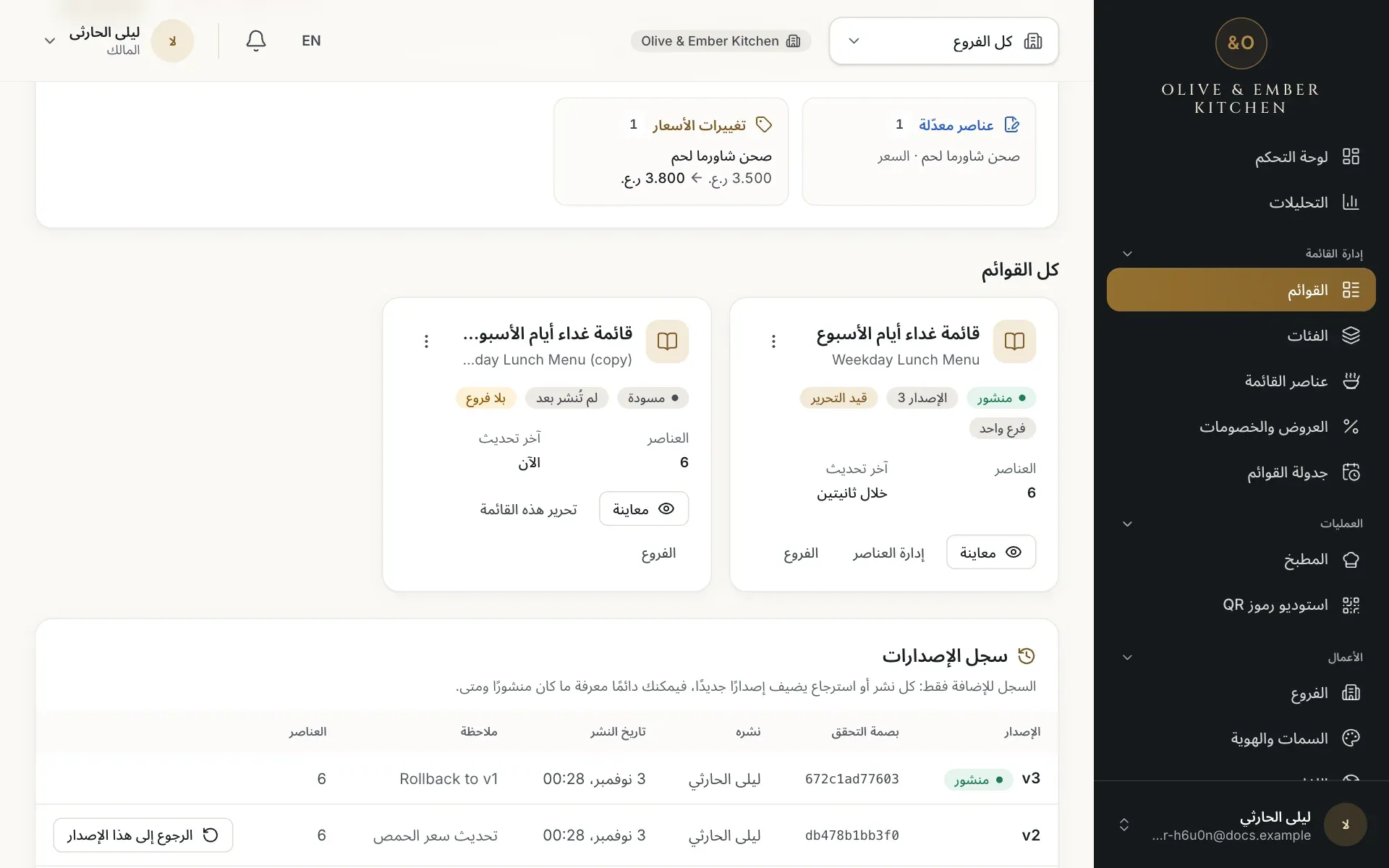
- النسخة الجديدة بحالة مسودة
أرشف قائمة لم تعد تستخدمها
اختر أرشفة من القائمة. تظهر على البطاقة شارة مؤرشف وتُوضع القائمة جانبًا فلا يحصل عليها الضيوف. يمكنك إعادتها بالخيار استعادة من القائمة نفسها.
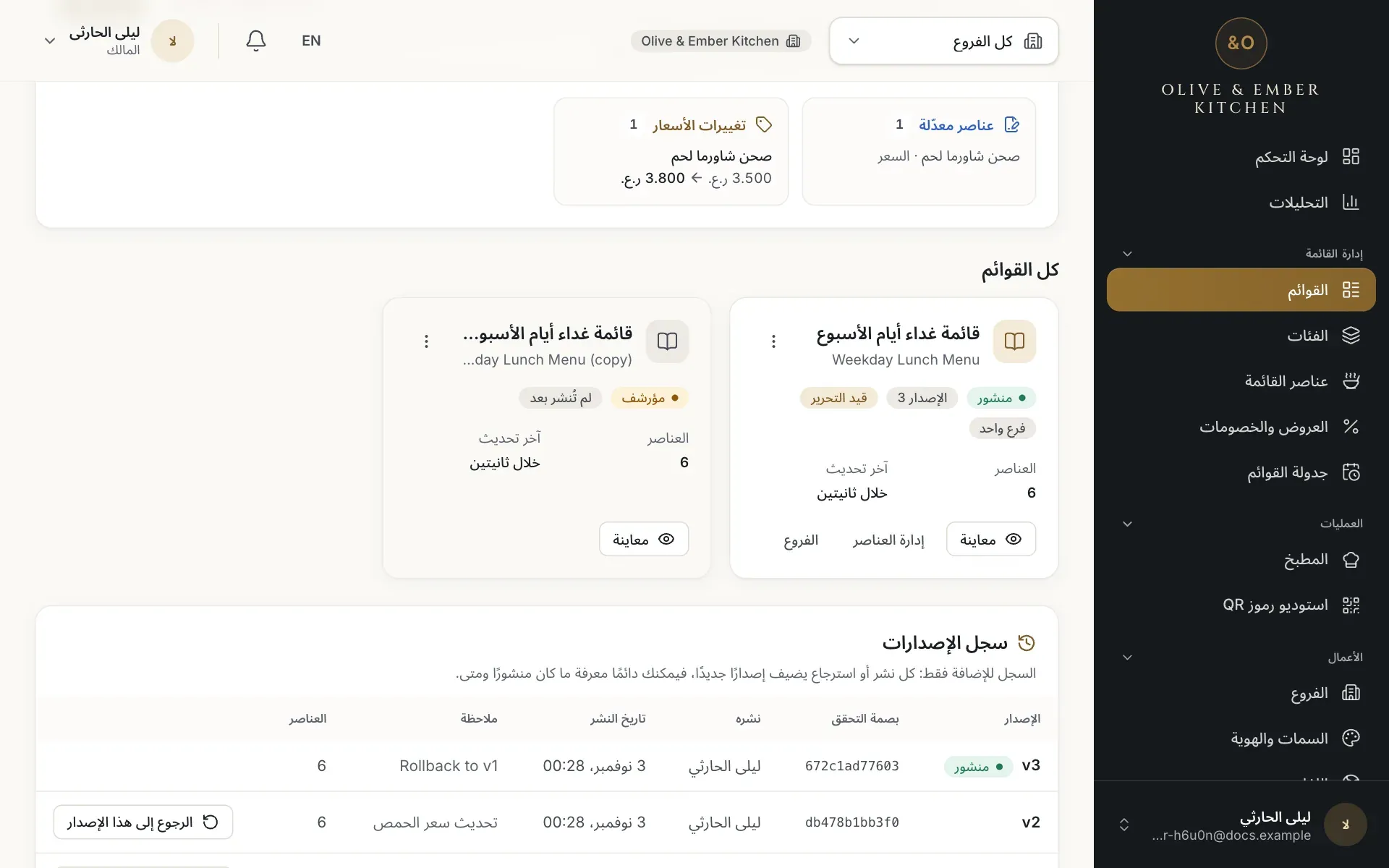
- القائمة المؤرشفة
كم قائمة يمكنني إنشاؤها؟
تحدد باقتك عدد القوائم (الفترة التجريبية 5 قوائم، وStarter قائمتان، وProfessional 5 قوائم، وBusiness 10 قوائم)، ولا يتجاوز الحد 100 قائمة لأي حساب. راجع الباقات والحدود.
استكشاف الأخطاء
توجد قائمة أخرى بالاسم نفسه. اختر اسمًا مختلفًا أو أعد تسمية القائمة القديمة أولًا.
وصلت إلى عدد القوائم المسموح في باقتك. أرشف قائمة لا تحتاجها أو راجع باقتك في صفحة الفوترة. تظهر هذه الرسالة بالإنجليزية حتى عندما تكون لوحة التحكم بالعربية.
حفظ زميل تغييرًا أثناء تعديلك، وقد حُدّثت شاشتك بتغييره. راجعه ثم أعد تعديلك.
دورك يسمح بتغيير المسودة لكن النشر للمالك أو المسؤول أو محرر القوائم. اطلب من أحدهم النشر.
أدلة ذات صلة
- القائمةإدارة الفئاتأضف فئات بالإنجليزية والعربية، وأظهرها أو أخفِها، ورتّبها، واحذف فئة بأمان.
- القائمةانشر قائمتكافحص المسودة، وأسند القائمة إلى فرع، وانشرها، واقرأ سجل الإصدارات، وارجع إلى إصدار قديم، وتجاهل التغييرات أو اسحب القائمة من الضيوف.
- القائمةجدولة القوائمقدّم قائمة مختلفة في أوقات مختلفة من اليوم، مع أيام وفترة زمنية وأولوية لكل جدول.