
إضافة الطاولات
أضف طاولات فرعك، وأعطِ كل طاولة رمزًا قصيرًا وعدد مقاعد، ثم عدّلها أو أزلها.
- الهدف
- كل طاولات فرعك مسجّلة في إدارة الطاولات وجاهزة لتحصل على رمز QR خاص بها.
- قبل أن تبدأ
- فرع يعمل بوضع القائمة + النادل (B) أو الطلب الكامل من الطاولة (C)
- دور يسمح بإدارة الطاولات: المالك أو المسؤول أو مدير الفرع أو مدير الطلبات
الطاولة في روث داين رمز قصير، مثل T1، وعدد مقاعد. يظهر الرمز على رمز QR الخاص بالطاولة وعلى كل طلب يصل منها. يستطيع المالك والمسؤول ومدير الفرع ومدير الطلبات إضافة الطاولات وتعديلها، أما النادل ومن له صلاحية العرض فقط فيطّلعان عليها دون تغييرها.
افتح إدارة الطاولات
في القائمة الجانبية، تحت العمليات، اختر إدارة الطاولات. الفرع الجديد بلا طاولات، فترى لا توجد طاولات بعد. إن لم تجد هذا البند فالفرع غالبًا في وضع عرض القائمة فقط، راجع الخطوة الأخيرة.
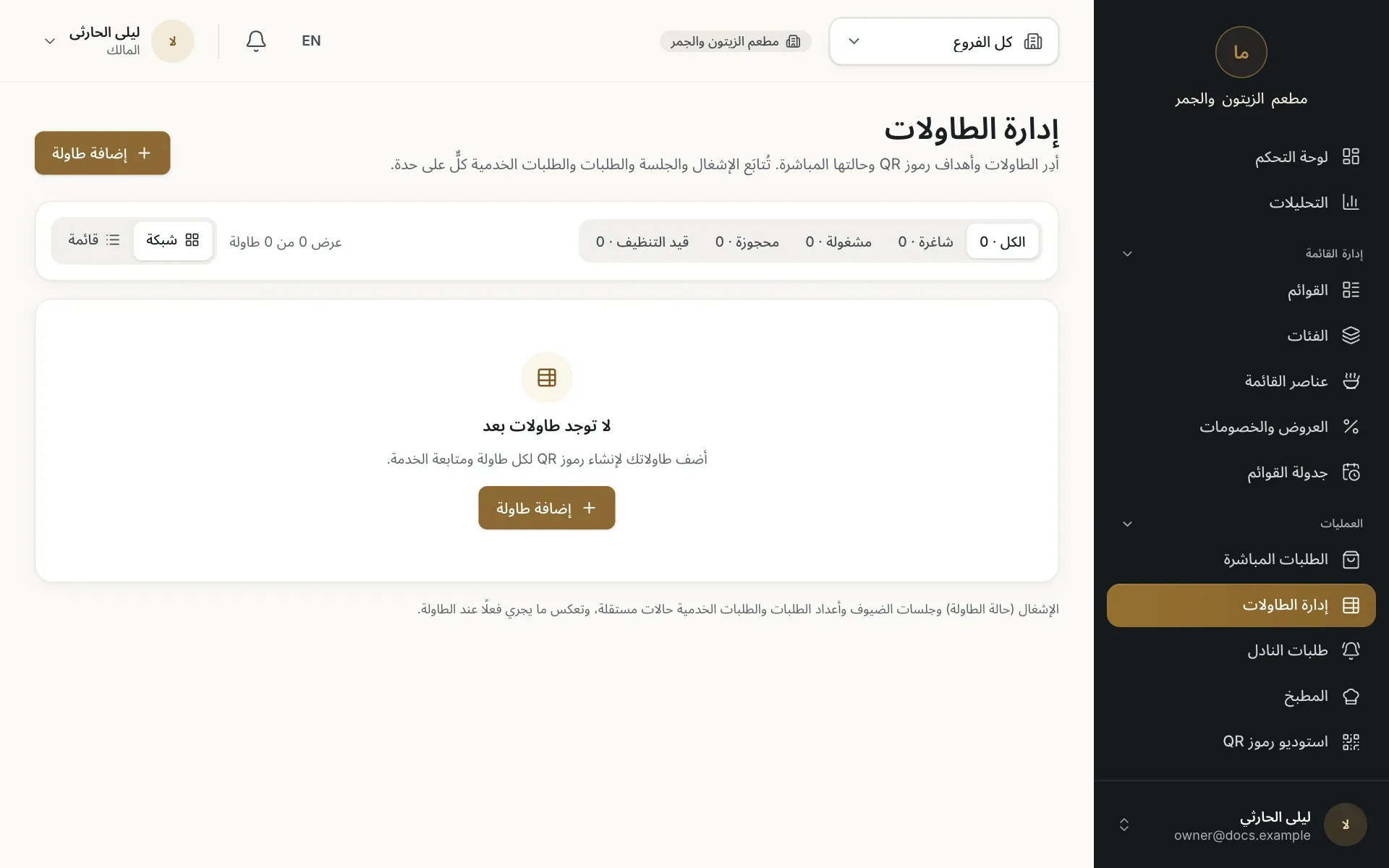
- إدارة الطاولات في القائمة الجانبية
- زر إضافة طاولة
اضغط إضافة طاولة
اضغط إضافة طاولة. يفتح نموذج فيه الرمز وعدد المقاعد وحالة الطاولة.
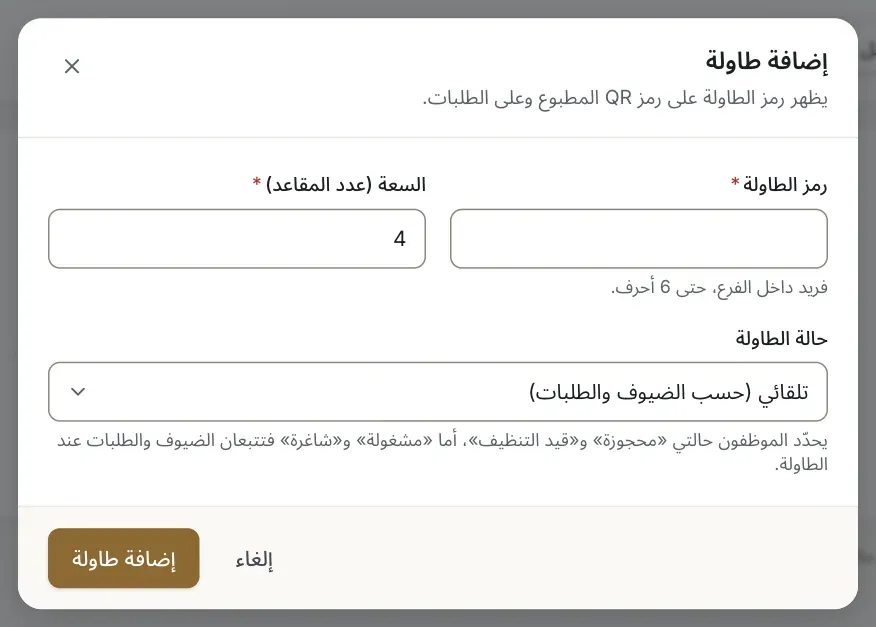
- رمز الطاولة
- السعة (عدد المقاعد)
- حالة الطاولة
اكتب الرمز وعدد المقاعد ثم احفظ
اكتب رمز الطاولة من حرف واحد إلى 6 أحرف. استخدم الأحرف الإنجليزية والأرقام والواصلة، مثل T1 أو 12 أو A-3. لا يتكرر الرمز نفسه في الفرع الواحد. أدخل السعة (عدد المقاعد)، وهي عدد صحيح من 1 إلى 50. اترك حالة الطاولة على تلقائي (حسب الضيوف والطلبات)، ثم اضغط إضافة طاولة.
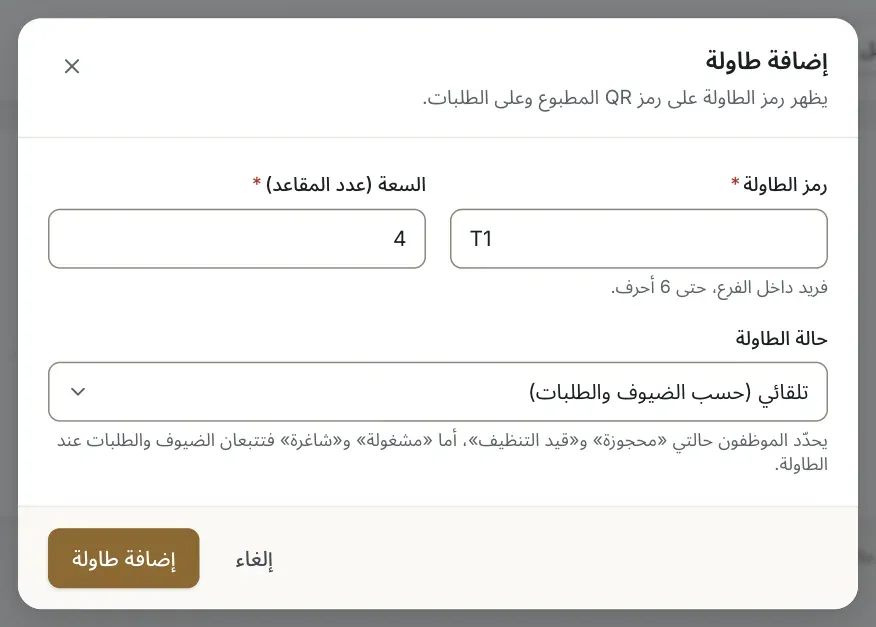
- رمز الطاولة
- زر إضافة طاولة الذي يحفظ الطاولة
تحقق من الطاولة الجديدة
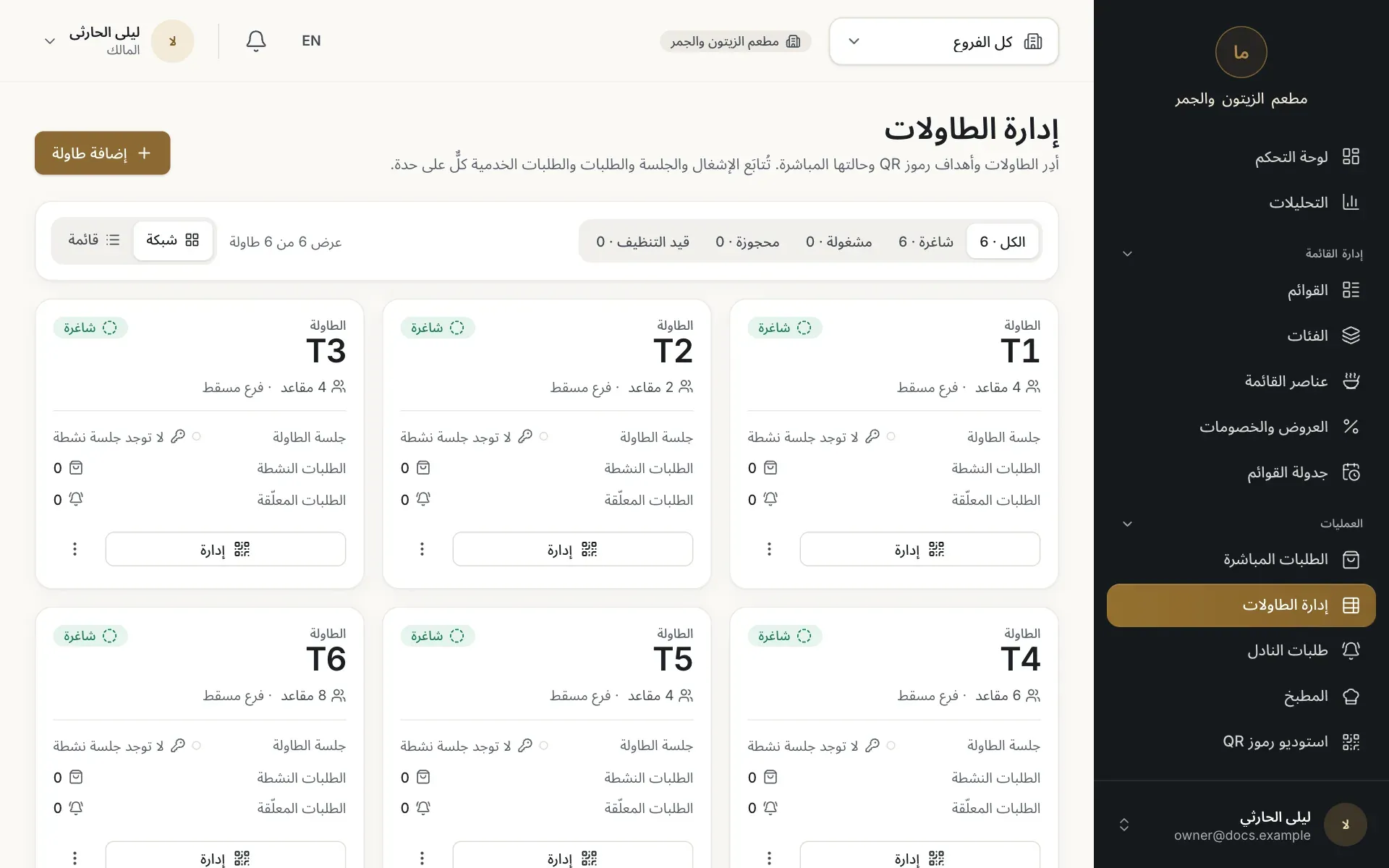
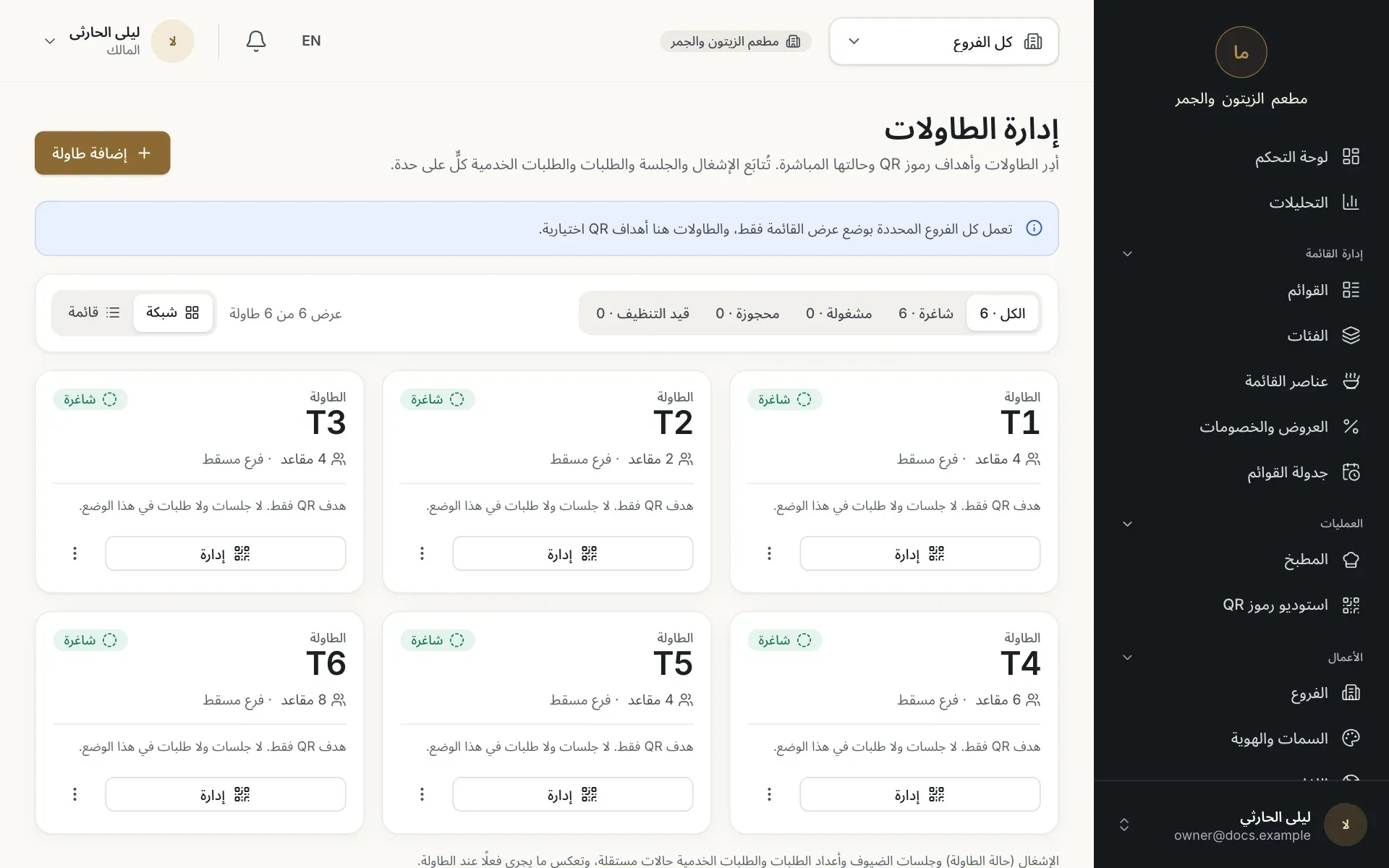
تظهر الطاولة في بطاقة فيها رمزها ومقاعدها والحالة شاغرة. وتعرض البطاقة أيضًا جلسة الطاولة والطلبات النشطة والطلبات المعلّقة. يفتح إدارة تفاصيل الطاولة، ومنها الضيوف الذين مسحوا رمز QR الخاص بها.
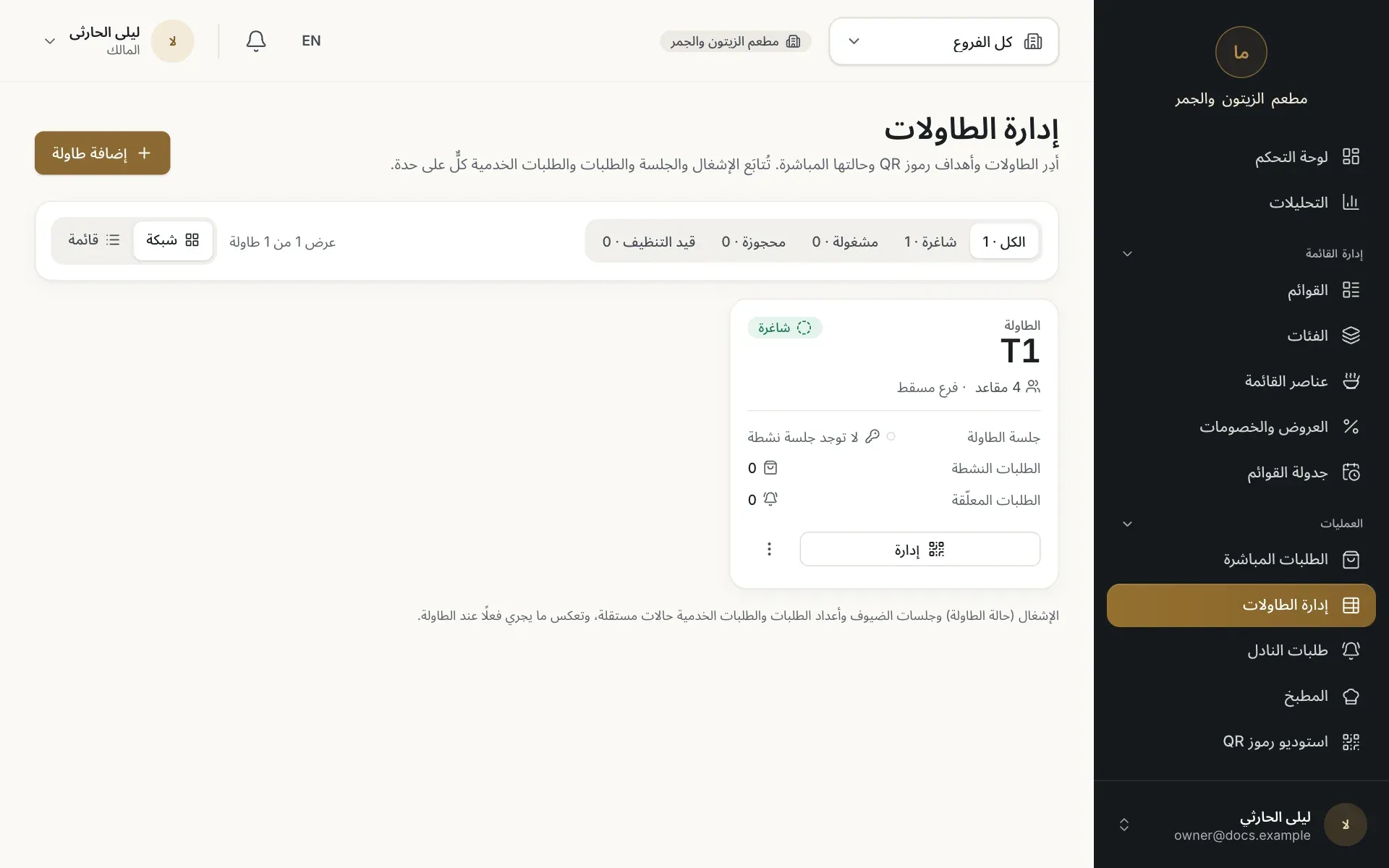
- بطاقة الطاولة T1
أضف بقية الطاولات وابحث عنها
كرّر الخطوات لكل طاولة. يعرض المرشح في الأعلى عدد الطاولات شاغرة ومشغولة ومحجوزة وقيد التنظيف. بدّل بين شبكة وقائمة لترى الطاولات بطاقات أو صفوفًا. تتبع حالتا «مشغولة» و«شاغرة» الضيوف والطلبات عند الطاولة تلقائيًا.
- مرشح الإشغال
- مفتاح شبكة وقائمة
افتح قائمة الطاولة
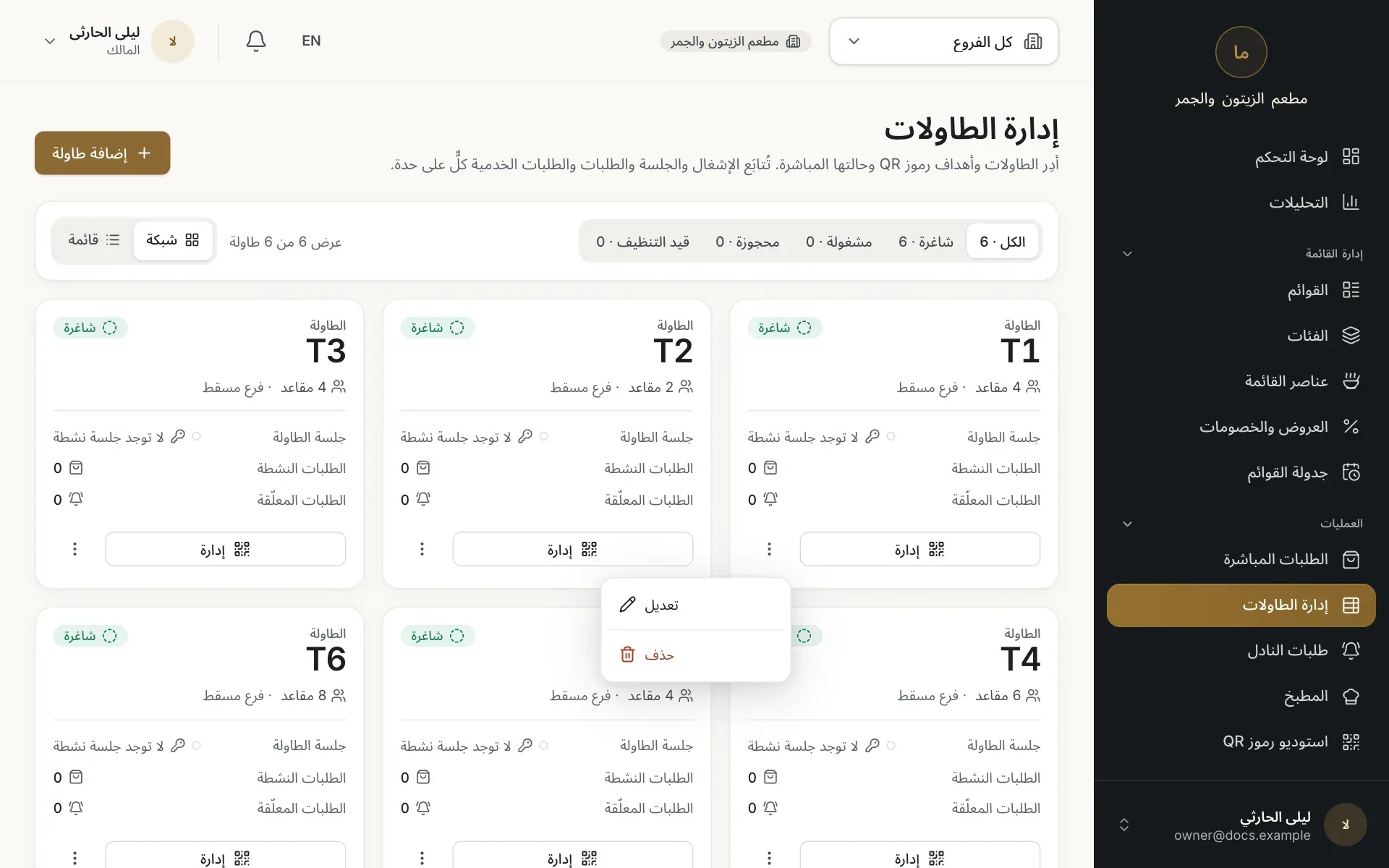
في بطاقة الطاولة اضغط زر النقاط الثلاث. تحتوي القائمة على تعديل وحذف.
- زر النقاط الثلاث
- تعديل
- حذف
عدّل المقاعد أو الحالة
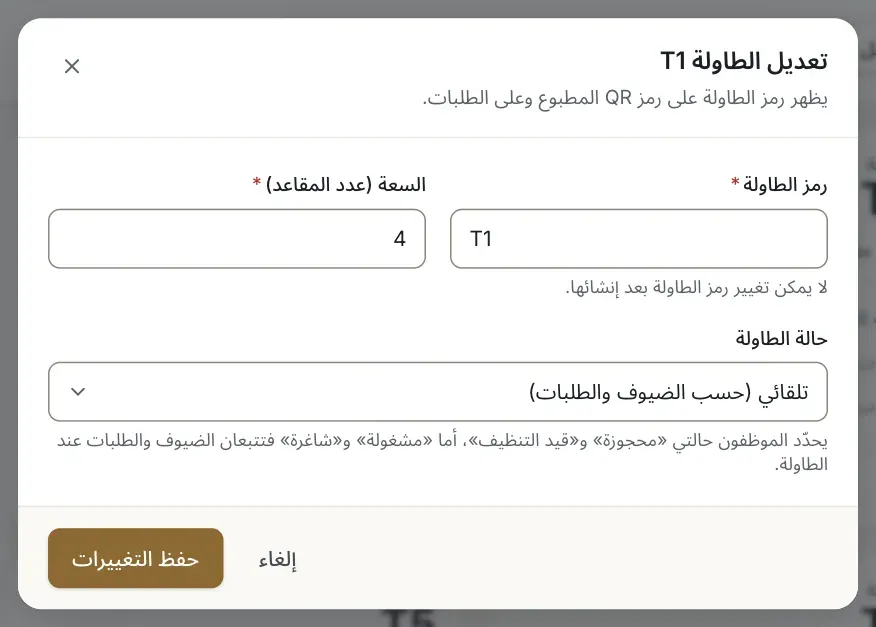
اختر تعديل. يمكنك تغيير عدد المقاعد وحالة الطاولة: يحدّد الموظفون محجوزة أو قيد التنظيف، وتتبع تلقائي الضيوفَ. لا يمكن تغيير رمز الطاولة بعد إنشائها. إن أخطأت في الرمز فأزل الطاولة وأضفها من جديد. اضغط حفظ التغييرات.
- رمز الطاولة الذي لا يمكن تغييره
- السعة (عدد المقاعد)
- زر حفظ التغييرات
أزل طاولة لم تعد تستخدمها
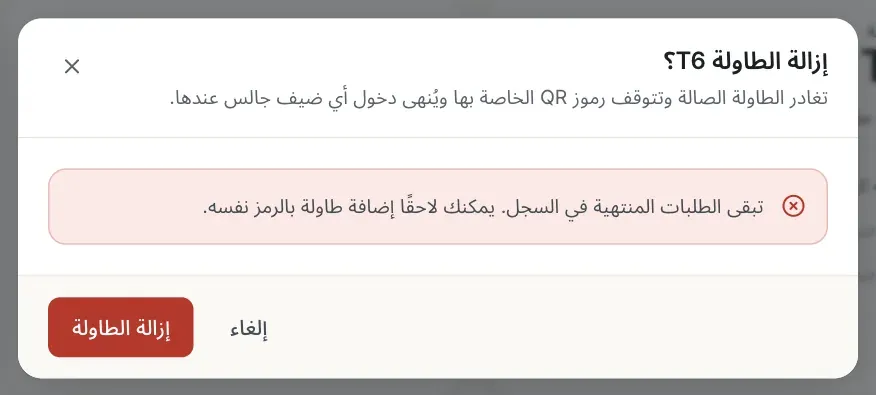
اختر حذف من قائمة الطاولة، ثم اضغط إزالة الطاولة للتأكيد. تغادر الطاولة الصالة وتتوقف رموز QR الخاصة بها، ويُنهى دخول الضيوف الجالسين عندها. تبقى الطلبات المنتهية في السجل، ويمكنك لاحقًا إضافة طاولة بالرمز نفسه.
- زر إزالة الطاولة
اعرف ما يظهر في كل وضع تشغيل
تعمل الطاولات في الوضعين القائمة + النادل والطلب الكامل من الطاولة. في وضع عرض القائمة فقط تكون الطاولات أهداف QR اختيارية وتذكر الصفحة ذلك: لا تنطبق جلسات الضيوف ولا الطلبات ولا طلبات النادل. غيّر الوضع من إعدادات المطعم أو لكل فرع من الفروع.
خطتك تحدد الحد
يعتمد عدد الطاولات في الفرع على خطتك. عند بلوغ الحد يخبرك التطبيق أنه تم بلوغ حد في هذا الحساب، وقد تظهر الرسالة بالإنجليزية. راجع دليل الخطط والحدود في قسم الفواتير.
استكشاف الأخطاء
طاولة أخرى في الفرع نفسه تحمل هذا الرمز. اختر رمزًا مختلفًا. يمكن أن يتكرر الرمز نفسه في فرعين مختلفين.
رمز الطاولة في هذا النموذج لا يزيد على 6 أحرف. اختصره، مثل T-12 بدل TABLE-12.
احذف المسافات والرموز الخاصة، واستخدم الأحرف الإنجليزية والأرقام والواصلة.
لدى ضيف عند هذه الطاولة طلب لم يُقدَّم أو لم ينتهِ بعد. أنهِ الطلب أو ألغِه من الطلبات المباشرة، ثم أزل الطاولة.
تسمح خطتك بعدد محدود من الطاولات لكل فرع، أو لا تشمل إدارة الطاولات. راجع خطتك في الاشتراك والفواتير.
أدلة ذات صلة
- الطاولات ورموز QRإنشاء رموز QRأنشئ رمز QR للمطعم أو لفرع أو لطاولة واحدة، وشاهد ما يحصل عليه الضيف عند مسحه.
- إعداد المطعمأوضاع التشغيلاختر ما يستطيع الضيوف فعله في مطعمك (أ أو ب أو ج)، وطبّقه على كل الفروع أو خصّص فرعًا واحدًا.
- الطلباتكيف يطلب الضيوفما يفعله ضيوفك على هواتفهم، من مسح رمز QR الموجود على الطاولة إلى إرسال الطلب ومتابعته واستدعاء النادل.