
الطلبات المباشرة
استقبل طلبات الضيوف، واقبلها أو ارفضها، وانقلها حتى التقديم، وتعرّف على ما يستطيع كل فرد من فريقك فعله.
- الهدف
- تستطيع نقل الطلب من جديد إلى مكتمل، وتعرف من يستطيع من موظفيك تنفيذ كل خطوة.
- قبل أن تبدأ
- الفرع يعمل بوضع الطلب الكامل من الطاولة (C)
- دور له وصول إلى الطلبات: المالك أو المسؤول أو مدير الفرع أو مدير الطلبات أو النادل أو المشاهد
تعرض الطلبات المباشرة الطلبات التي يرسلها الضيوف من طاولاتهم. تظهر الطلبات الجديدة خلال ثوانٍ ولا حاجة لإعادة تحميل الصفحة. لا تقبل روث داين الطلبات تلقائيًا: كل طلب جديد ينتظر حتى يقبله شخص له الدور المناسب.
افتح الطلبات المباشرة
في القائمة الجانبية، تحت العمليات، اختر الطلبات المباشرة. يظهر هذا البند فقط عندما يعمل الفرع بوضع الطلب الكامل من الطاولة، وللأدوار التي يحق لها رؤية الطلبات. تذكر الملاحظة تحت العنوان أن الطلبات تتحدث تلقائيًا، وتدل علامة مباشر الخضراء على أن الاتصال يعمل. في اللوحة عمود لكل حالة. وتبدّل لوحة كانبان وقائمة وجدول طريقة عرض الطلبات.
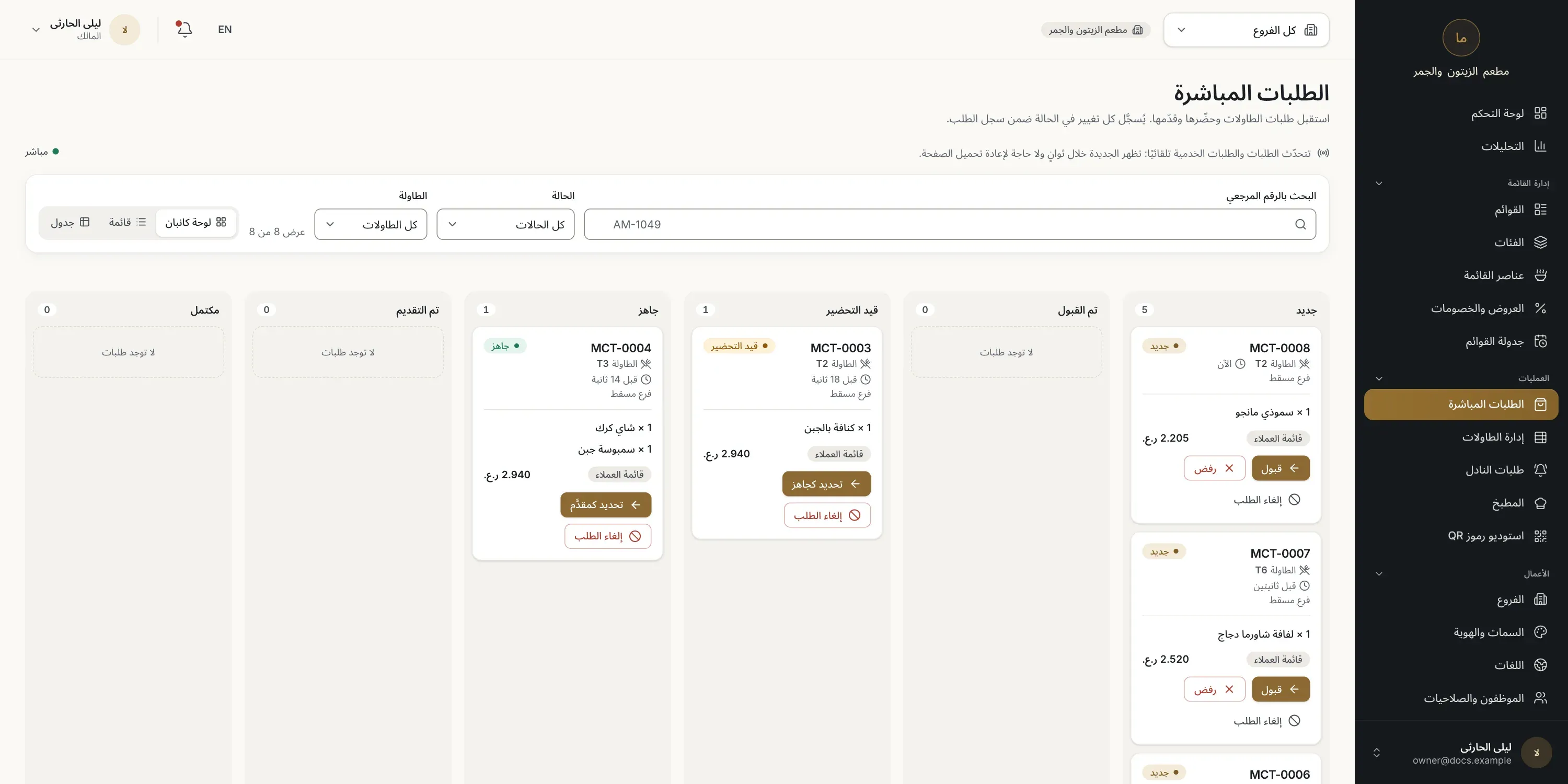
- الطلبات المباشرة في القائمة الجانبية
- مفتاح التبديل بين كانبان وقائمة وجدول
لاحظ الطلب الجديد
الطلب الجديد بطاقة في عمود جديد. تعرض الرقم المرجعي والطاولة ومنذ متى أُرسل والأطباق بأحجامها وإضافاتها وتعليماتها والإجمالي. وتدل عبارة قائمة العملاء على أنه جاء من ضيف. يرنّ الجرس في الشريط العلوي، ويُسمع صوت إن فعّلته. راجع دليل الإشعارات.
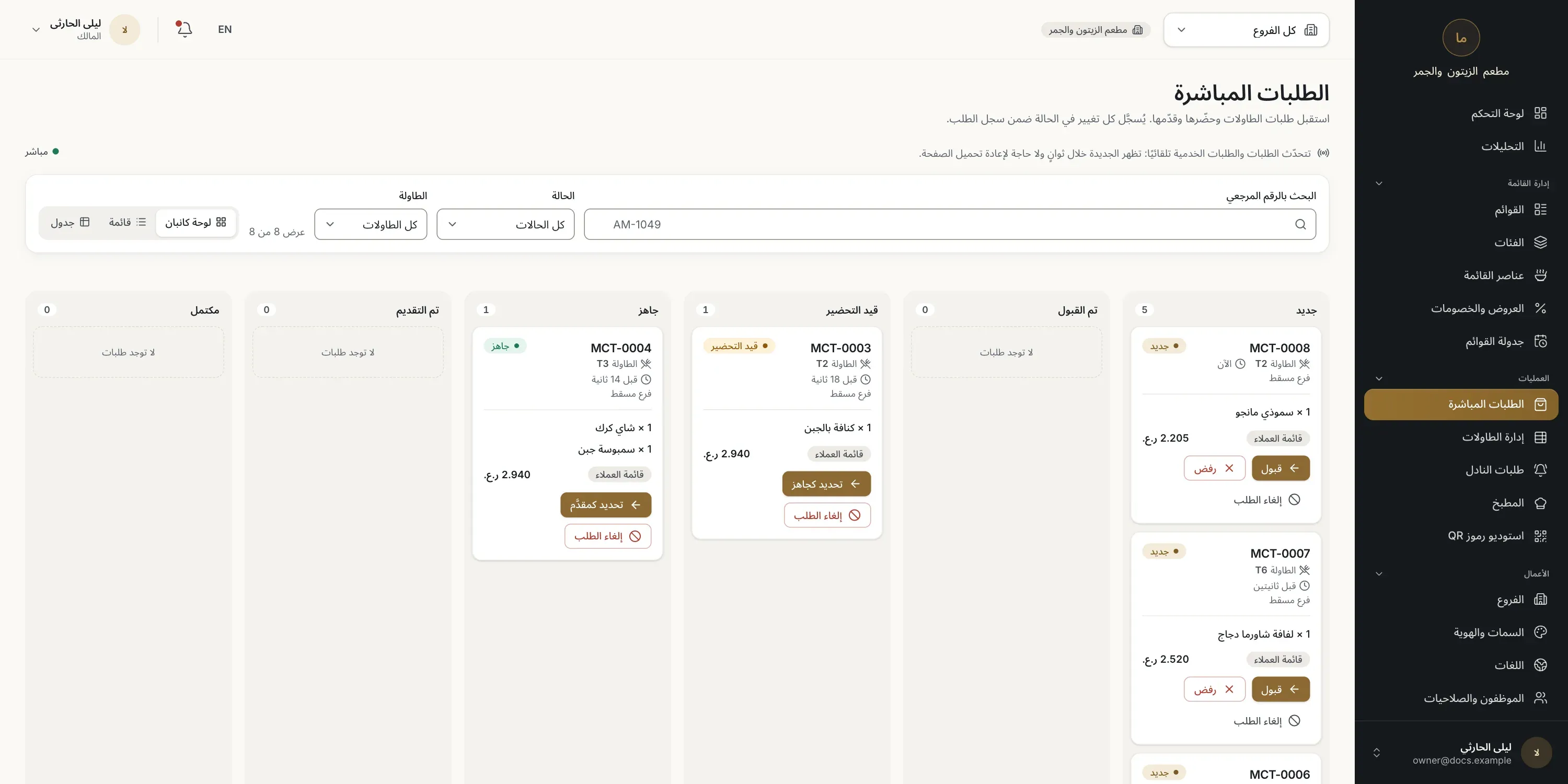
- بطاقة طلب جديد
افتح الطلب لترى تفاصيله
اضغط الرقم المرجعي. تفتح لوحة فيها الطاولة والفرع، وكل طبق بحجمه وإضافاته وتعليماته، وملاحظة الضيف، والمجموع الفرعي والضريبة والإجمالي. وفي الأسفل يسرد سجل الحالة وقت تقديم الطلب وكل تغيير. هو سجل ثابت: تُضاف الإدخالات ولا تُعدَّل. اضغط Esc لإغلاق اللوحة.
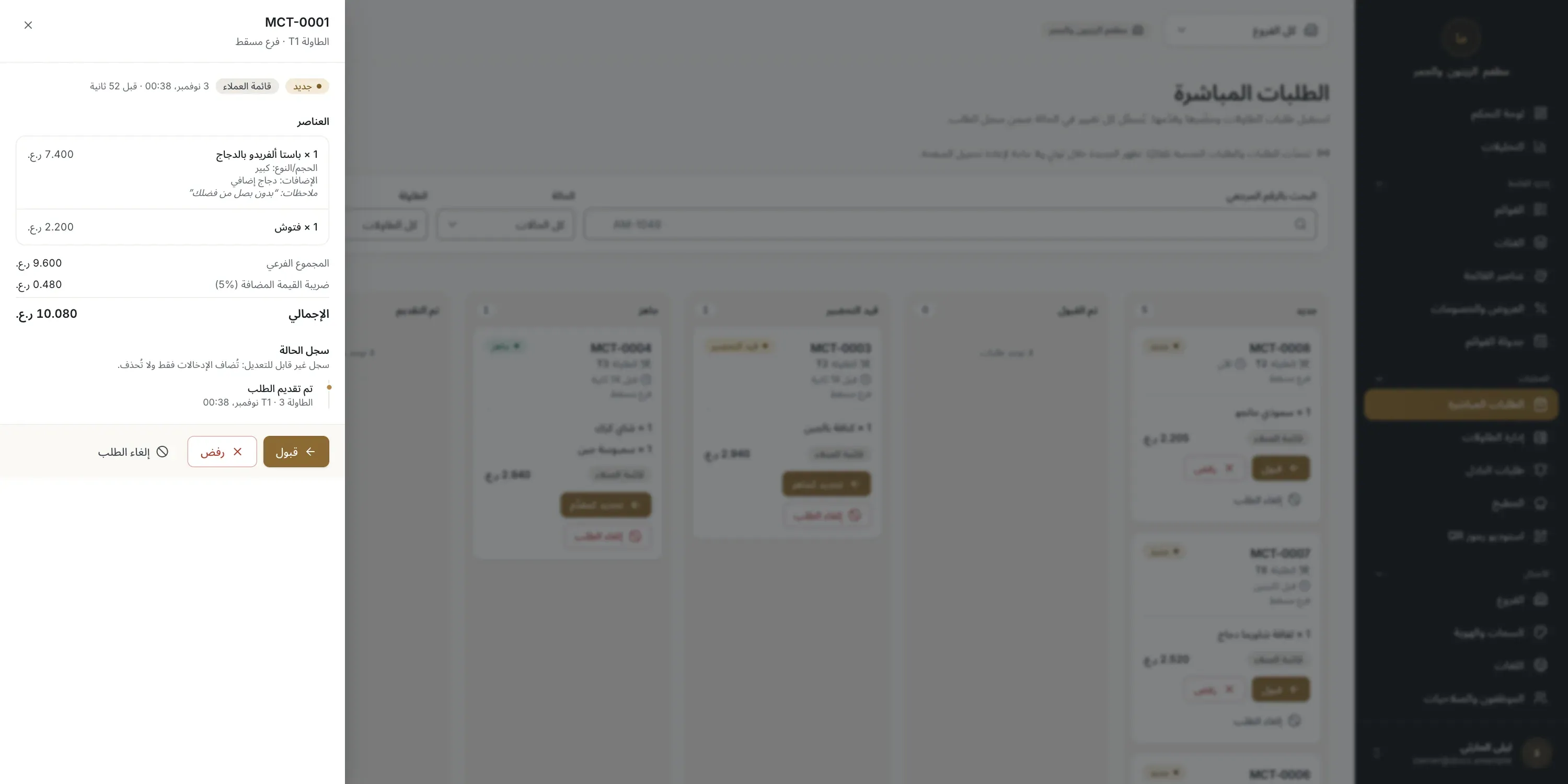
- لوحة الطلب
- سجل الحالة
اقبل الطلب
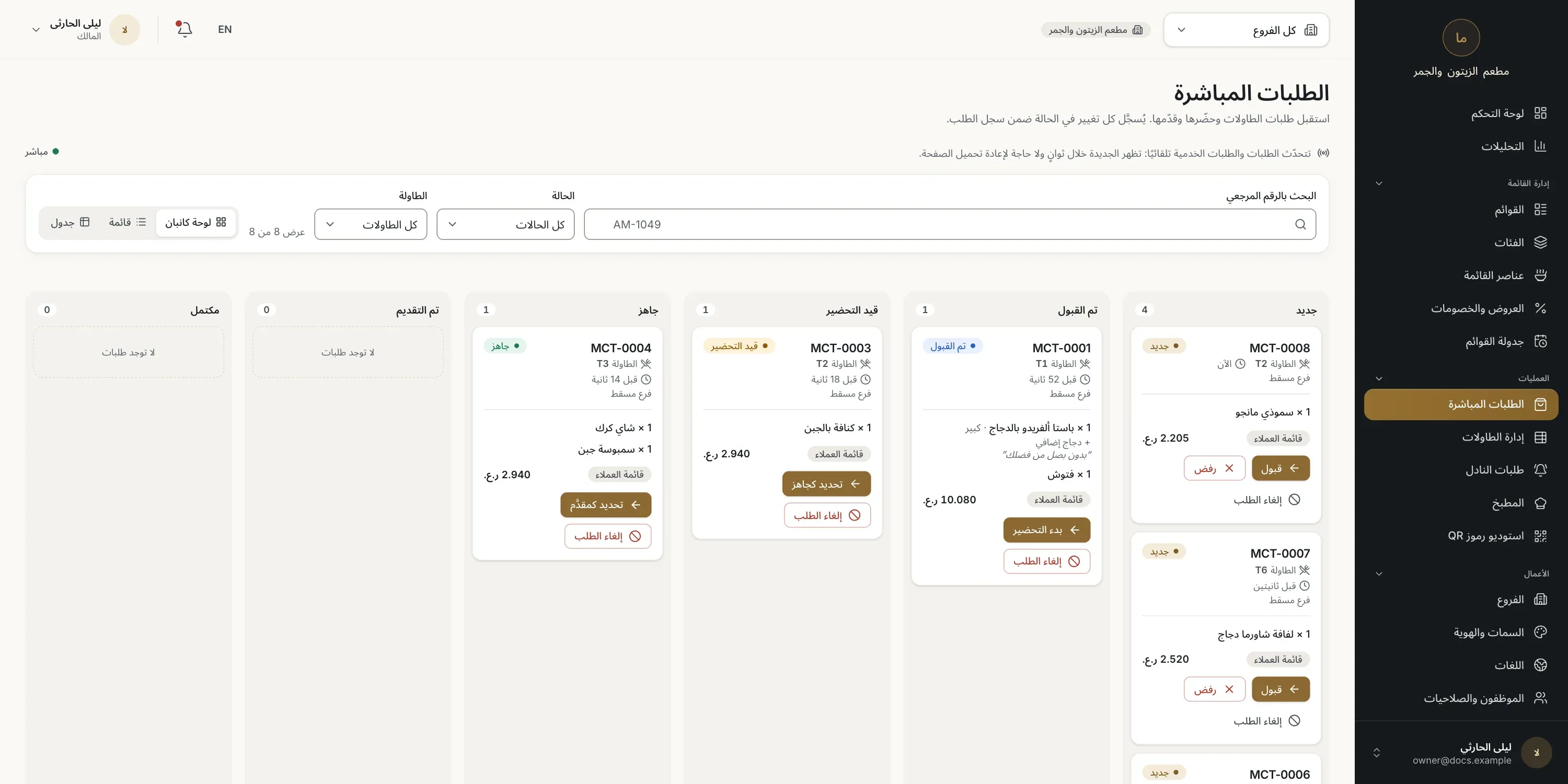
اضغط قبول في البطاقة. تنتقل البطاقة إلى عمود تم القبول وتعرض صفحة تتبع الضيف تم القبول. يستطيع المطبخ البدء الآن. في هذه الصورة يحتوي مربع البحث الرقم المرجعي ليظهر هذا الطلب وحده.
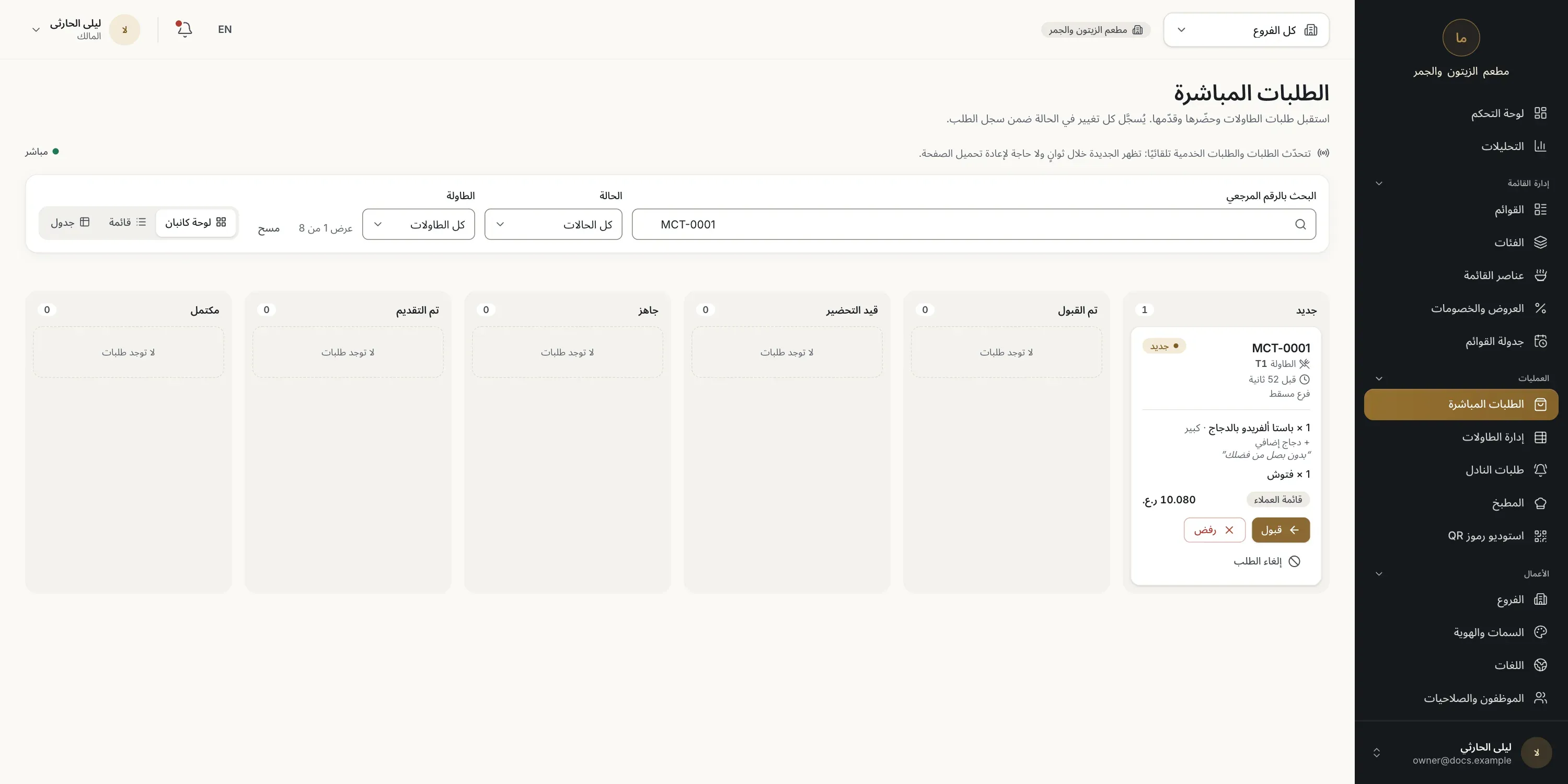
- البحث بالرقم المرجعي
- زر قبول
- الطلب المقبول
انقل الطلب إلى المرحلة التالية
تعرض كل بطاقة الخطوة التالية في زرها الرئيسي: بدء التحضير ثم تحديد كجاهز ثم تحديد كمقدَّم ثم إكمال. اضغط الزر عند انتهاء الخطوة. يستطيع فريق المطبخ تنفيذ بدء التحضير وتحديد كجاهز من لوحة المطبخ أيضًا. يُحفظ كل ضغطة في سجل الحالة ويرى الضيف الحالة الجديدة.
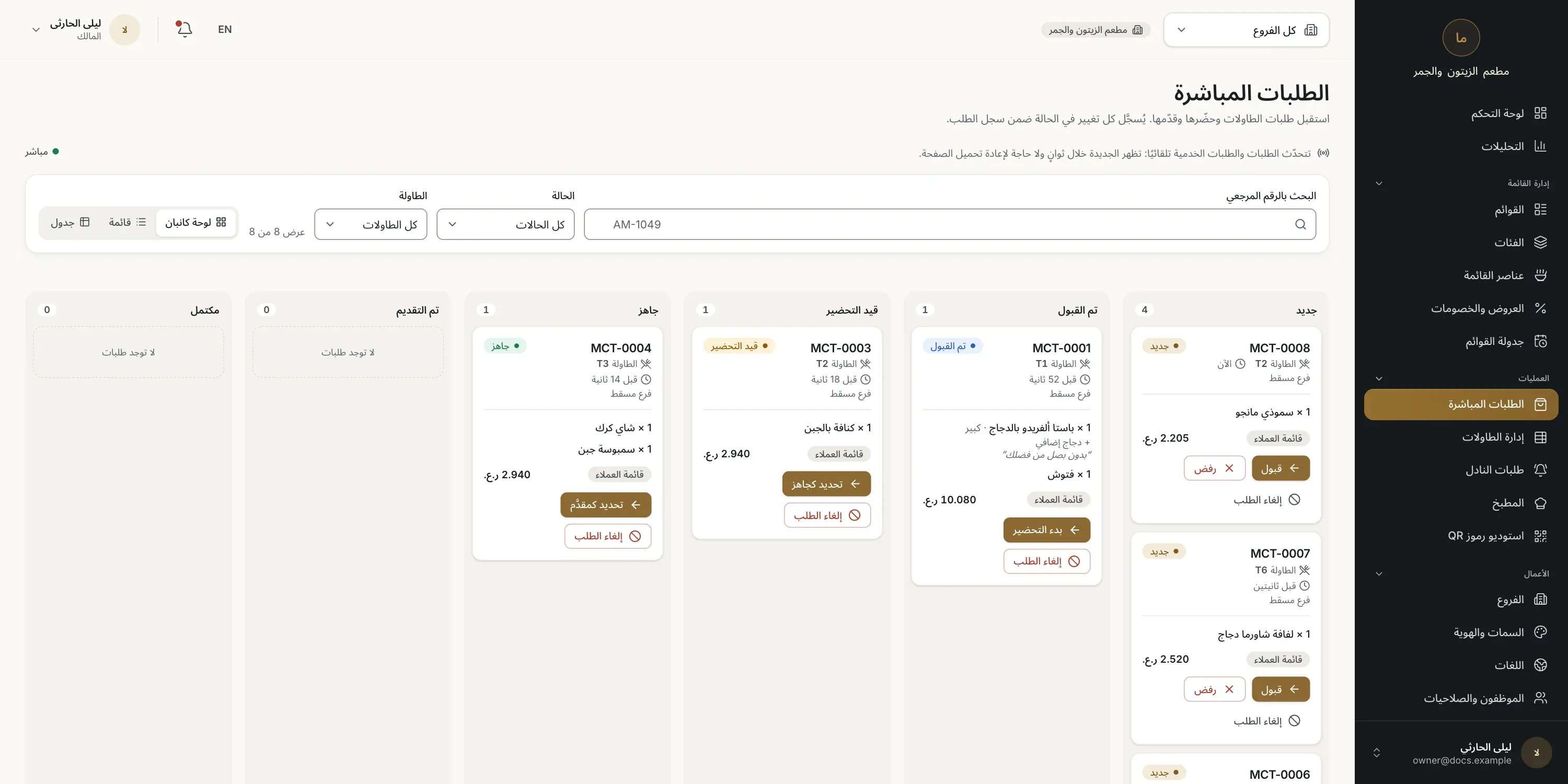
- بدء التحضير
- تحديد كجاهز
- تحديد كمقدَّم
ارفض أو ألغِ مع ذكر السبب
رفض متاح فقط ما دام الطلب جديدًا. وإلغاء الطلب متاح حتى يُقدَّم الطلب. كلاهما يطلب سببًا من 3 إلى 240 حرفًا. اضغط سببًا سريعًا، مثل الصنف غير متوفر، أو اكتب سببك. يُحفظ السبب في السجل ويقرأه الضيف في صفحة التتبع. ثم اضغط رفض الطلب أو إلغاء الطلب.
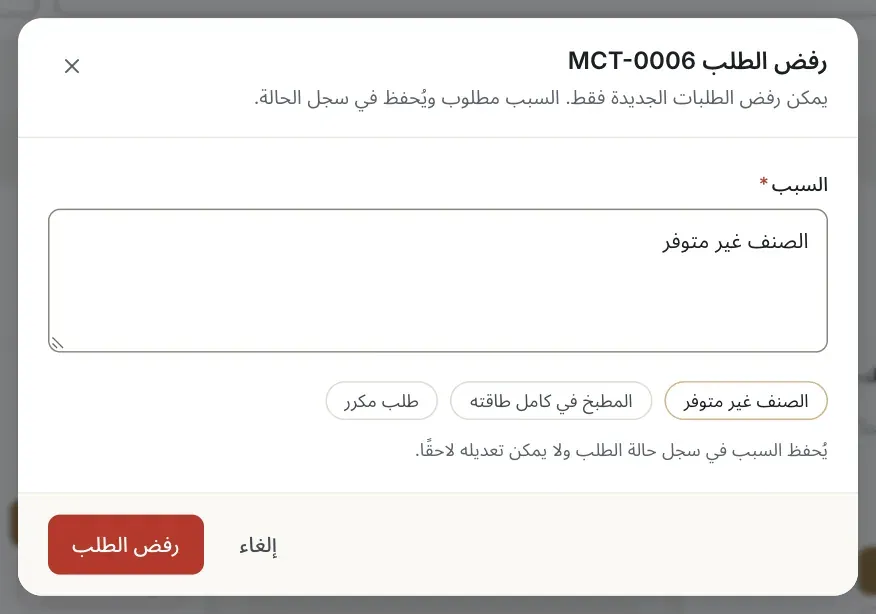
- سبب سريع
- السبب
- زر رفض الطلب
ابحث عن طلب
اكتب رقمًا مرجعيًا في البحث بالرقم المرجعي، أو صفِّ حسب الحالة والطاولة. استخدم قائمة أو جدول إن فضّلت الصفوف على الأعمدة. تُسرد الطلبات المرفوضة والملغاة في قسم خاص تحت اللوحة.
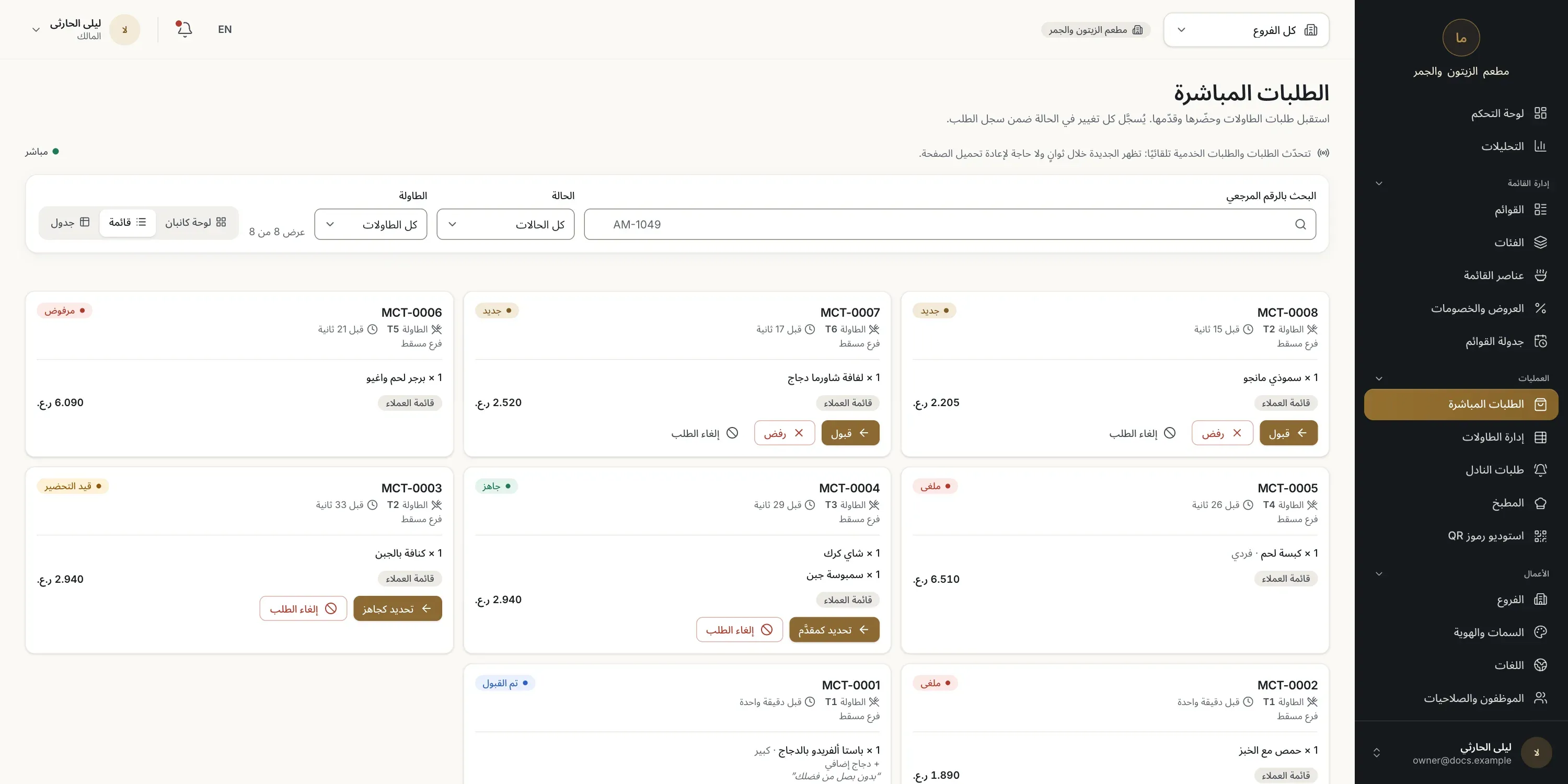
- مربع البحث
- مرشح الحالة
- مرشح الطاولة
- مفتاح العرض
اعرف من يستطيع فعل ماذا
يحدد دورك ما تستطيع تغييره في هذه الشاشة. يسرد الجدول أدناه الأدوار. يرى النُّدُل تنبيهًا في أعلى الشاشة وزر تحديد كمقدَّم على الطلبات الجاهزة. أما المشاهدون فيطّلعون فقط.
| الدور | ما يستطيع فعله |
|---|---|
| المالك، المسؤول، مدير الفرع، مدير الطلبات | القبول والرفض والنقل إلى كل حالة والإلغاء |
| النادل | متابعة الطلبات وتحديد الطلب الجاهز كمقدَّم |
| المشاهد | الاطلاع فقط |
| طاقم المطبخ | لا وصول إلى الطلبات المباشرة، ويستخدمون لوحة المطبخ |
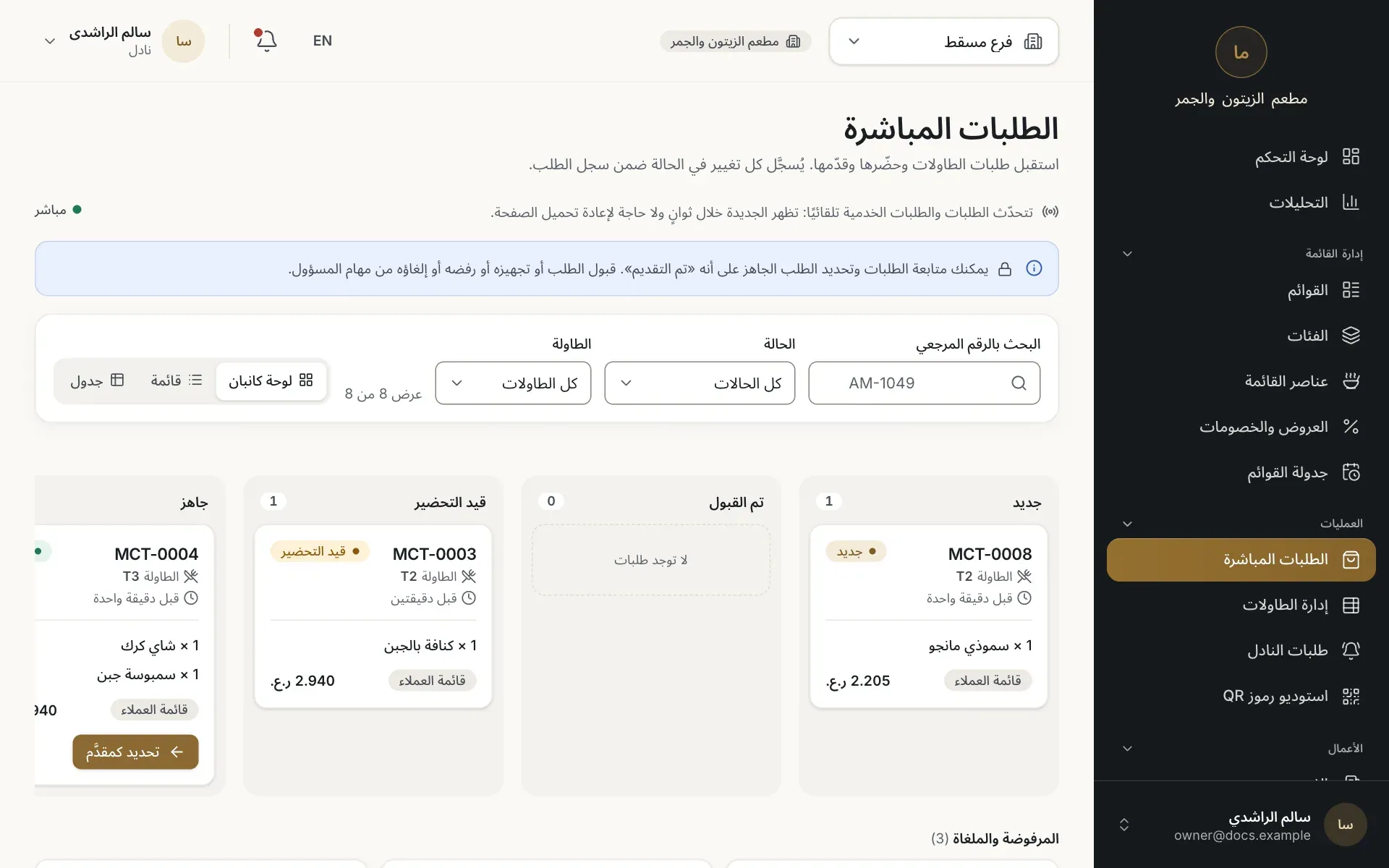
- تنبيه دور النادل
- زر تحديد كمقدَّم
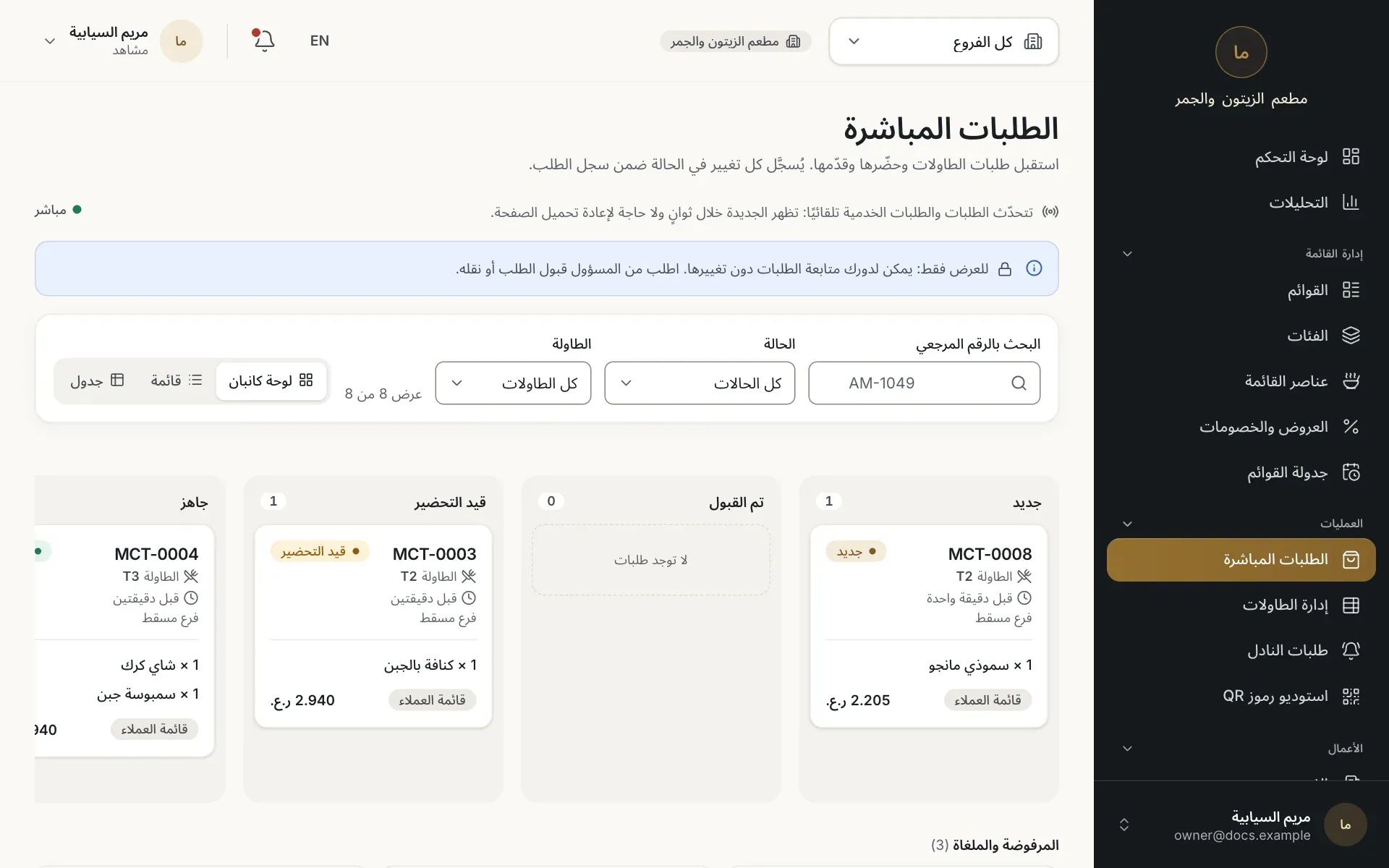
- تنبيه للعرض فقط
ضيوف بانتظار التأكيد
إذا كان مطعمك يطلب من الموظفين تأكيد كل طاولة، يظهر في أعلى الطلبات المباشرة تنبيه ضيوف بانتظارك. اضغط تأكيد الضيوف ليتمكنوا من الطلب.
استكشاف الأخطاء
نقل شخص آخر أو جهاز آخر الطلب نفسه قبلك بلحظة. انظر إلى الطلب مجددًا وكرّر خطوتك إن كانت ما زالت لازمة.
نُقل الطلب بالفعل، مثلًا قدّمه نادل أو ألغاه الضيف. راجع حالته الجديدة في اللوحة.
الرفض والإلغاء يتطلبان سببًا. اكتب 3 أحرف على الأقل وحتى 240، أو اضغط سببًا سريعًا.
الفرع ليس بوضع الطلب الكامل من الطاولة. افتح الفروع أو إعدادات المطعم وغيّر وضع التشغيل. يوصلك زر الانتقال إلى الفروع إلى هناك.
تعذّر على الصفحة الوصول إلى روث داين. تحقق من اتصالك. لم يضِع شيء، وتتحدث الشاشة تلقائيًا عند عودة الاتصال.
انقطع الاتصال المباشر فتعرض اللوحة آخر الطلبات المعروفة. لا تعتمد عليها للطلبات الجديدة حتى تعرض مباشر من جديد.
أدلة ذات صلة
- الطلباتحالات الطلبماذا تعني جديد وتم القبول وقيد التحضير وجاهز وتم التقديم ومكتمل ومرفوض وملغى لضيفك ولفريقك، ومن يستطيع تعيين كل حالة.
- الطلباتإشعارات الموظفينشاهد الطلبات الجديدة وإلغاءات الضيوف وطلبات النادل في جرس الإشعارات، وفعّل صوتًا للطلبات الجديدة.
- الطلباتكيف يطلب الضيوفما يفعله ضيوفك على هواتفهم، من مسح رمز QR الموجود على الطاولة إلى إرسال الطلب ومتابعته واستدعاء النادل.
- طاقم المطبخاستخدام لوحة المطبخاقرأ أعمدة جديد وقيد التحضير وجاهز، وافهم بطاقة الطلب، وانقل الطلبات بزرَّي ابدأ التحضير وتحديد كجاهز.